顯示具有 手機 標籤的文章。 顯示所有文章

2019年10月25日 星期五

[Android] 省電【AutomateIt Pro】自動切換定位模式(高精確度及節約耗電量)

瀏覽數
手機型號: Zenfone3(ze520kl)+Android 6.01+root

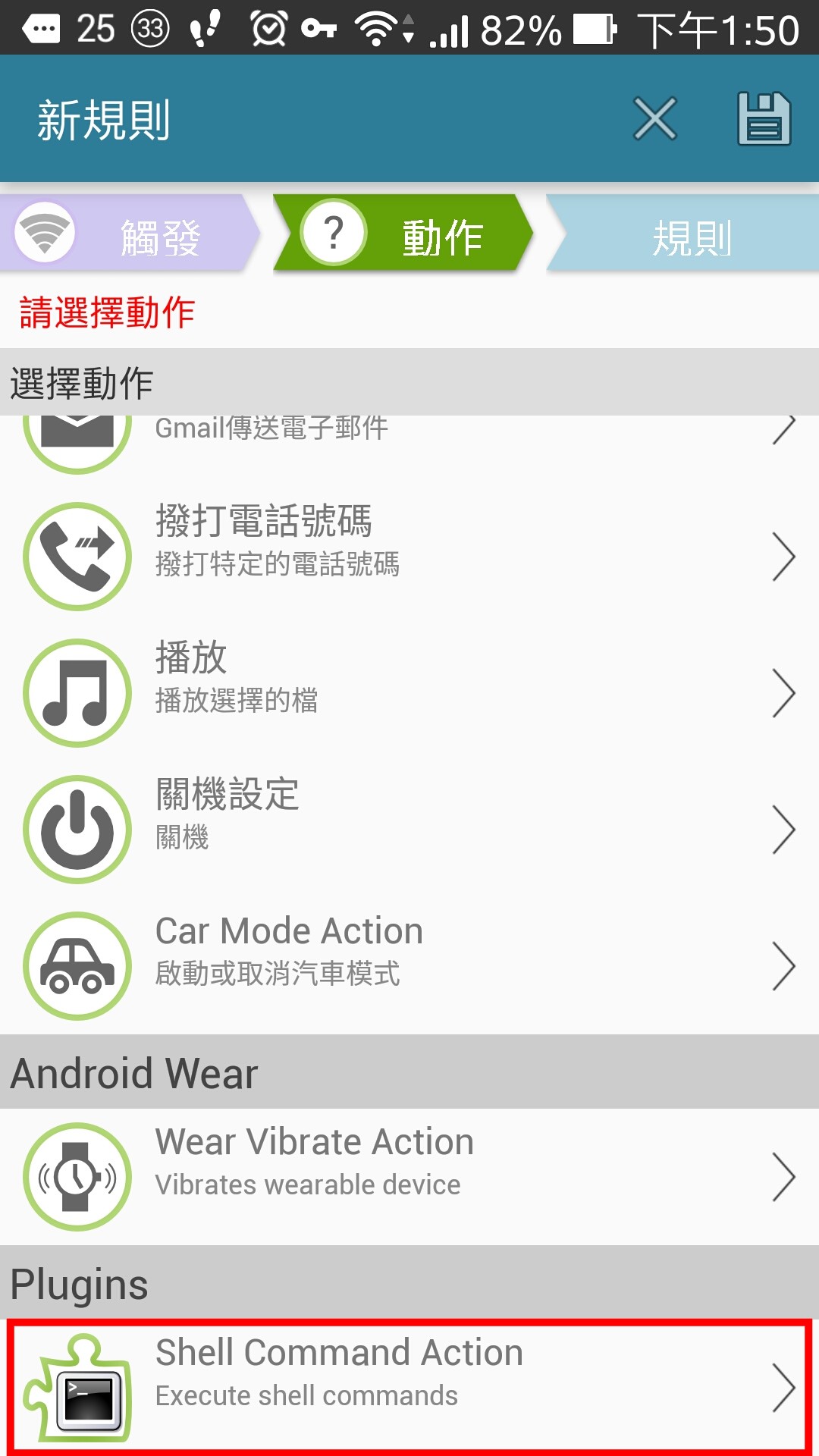
利用 【AutomateIt Pro】+【AutomateIt Shell Plugin】這個2個APP,依照需求去切換定位模式,來達到省電目的。

這是這2個APP的Google Play的連結:
【AutomateIt Pro】:
 https://play.google.com/store/apps/details?id=AutomateItPro.mainPackage
【AutomateIt Shell Plugin】:
https://play.google.com/store/apps/details?id=com.smarterapps.automateitshellplugin


【AutomateIt Pro】這個APP與知名【Task】的功能相似,但使用方式比較簡單;就是當觸發某個事件時,就去執行某個動作。使用方式這裡不多做介紹了,可自行google搜尋使用方法,或可參考此篇: https://tinyurl.com/y68g6ur8
 

首先上網Google查詢 adb shell 的定位模式操作指令,來源參考:
https://forum.xda-developers.com/android/help/activate-disable-gps-adb-shell-t3307417

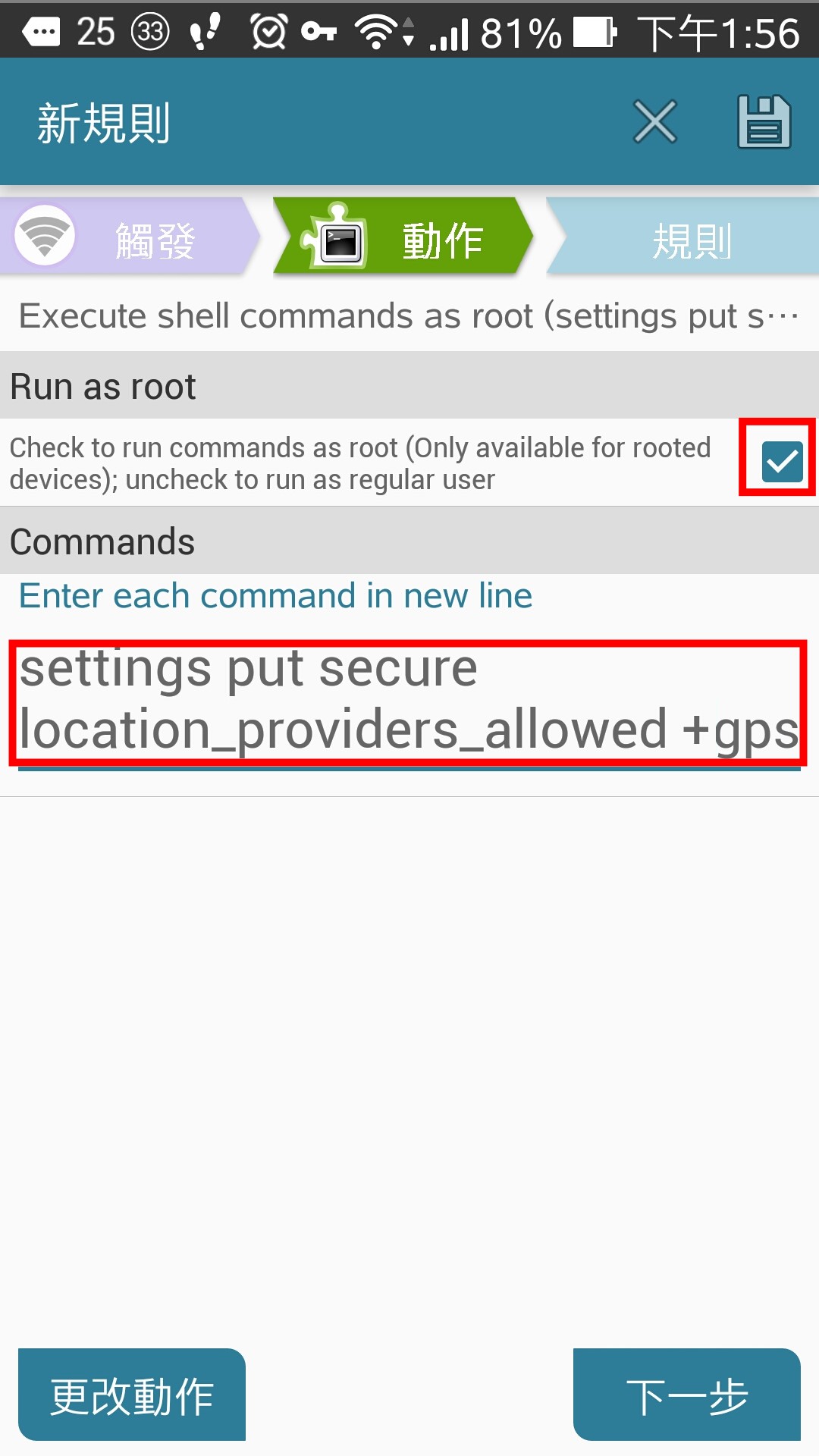
[高精確定位]: settings put secure location_providers_allowed +gps
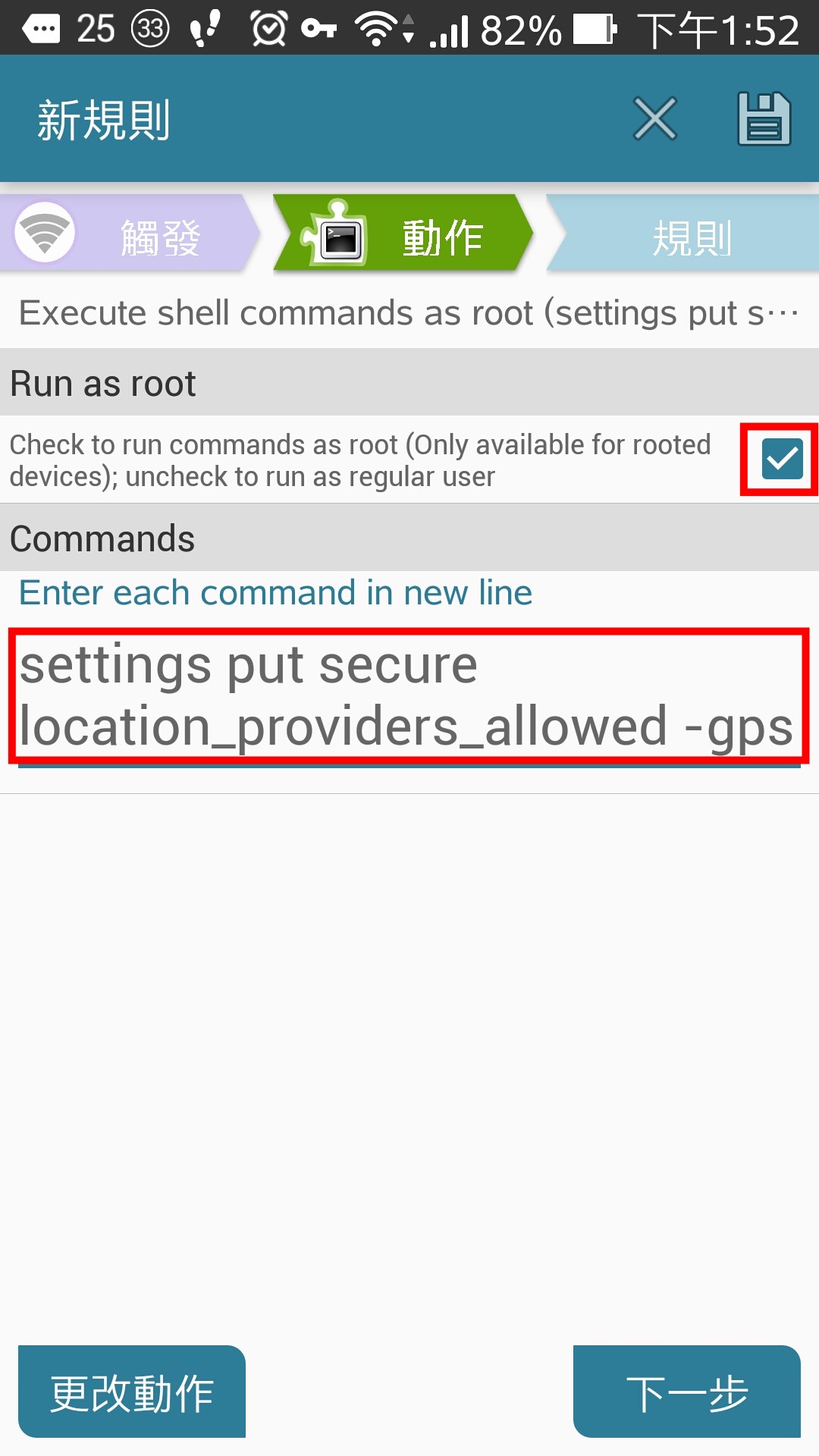
[節約耗電量]: settings put secure location_providers_allowed -gps

知道Shell的指令後,開始定義【AutomateIt Pro】的規則。

想要自動切換的需求是:
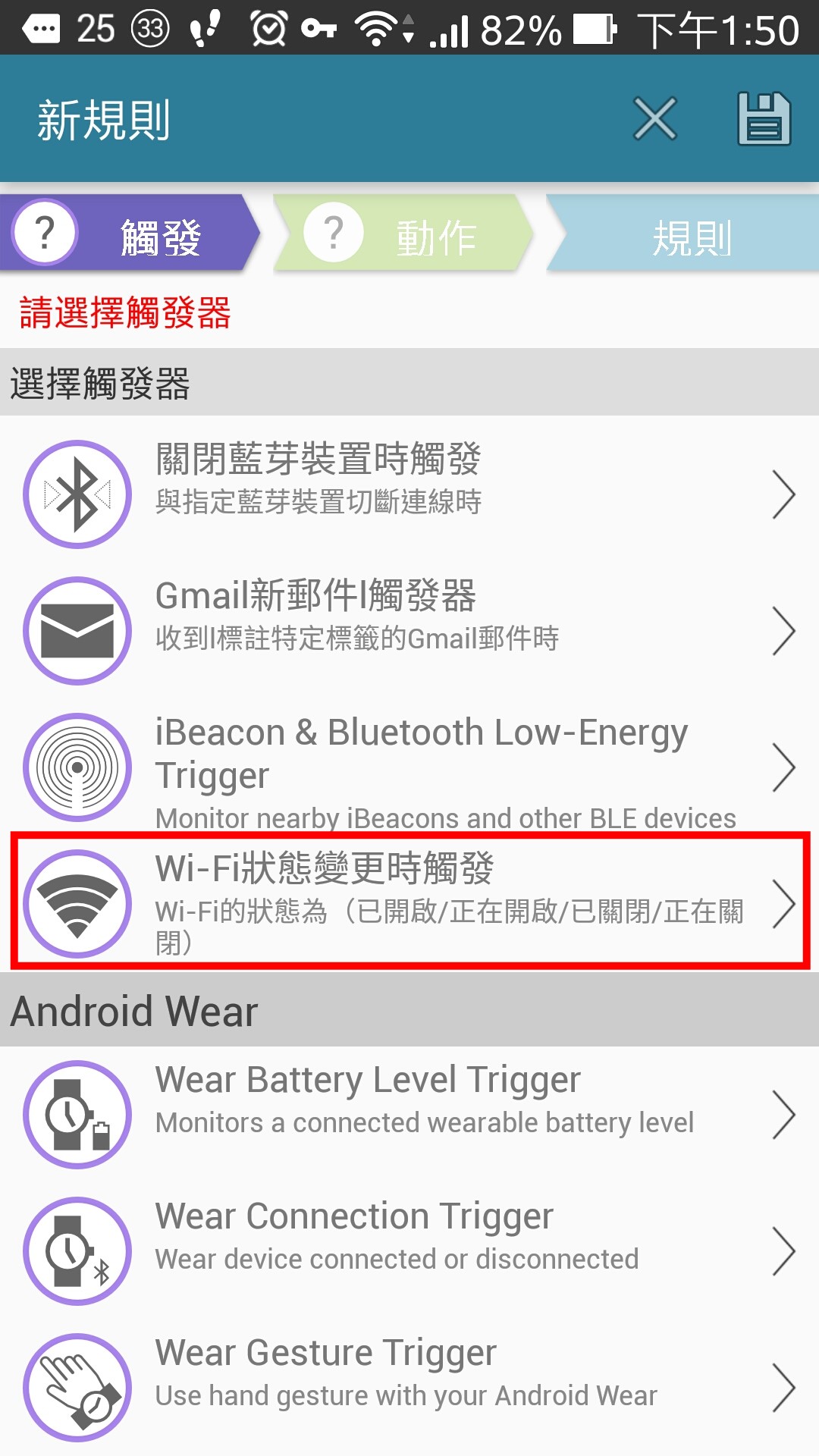
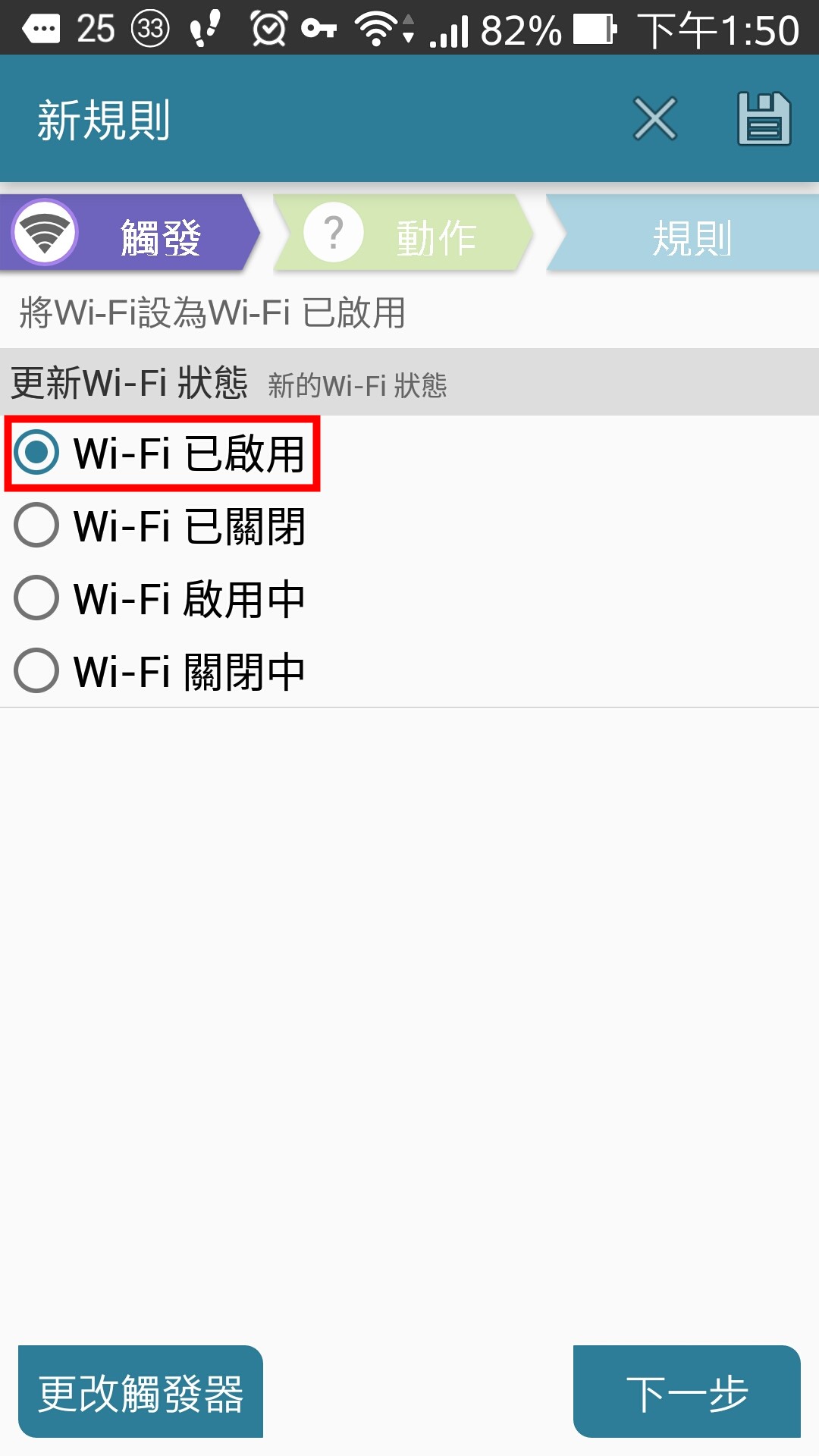
WIFI 開啟的時候(通常在室內),切換為 [節約耗電量] (不使用GPS)
WIFI 關閉的時候(通常在室外),切換為 [高精確定位] (使用GPS)

設定方法如下(前提是手機必須root):

一.當然是先安裝【AutomateIt Pro】+ 【AutomateIt Shell Plugin】

請自行Google搜尋下載安裝。


二.開啟【AutomateIt Pro】

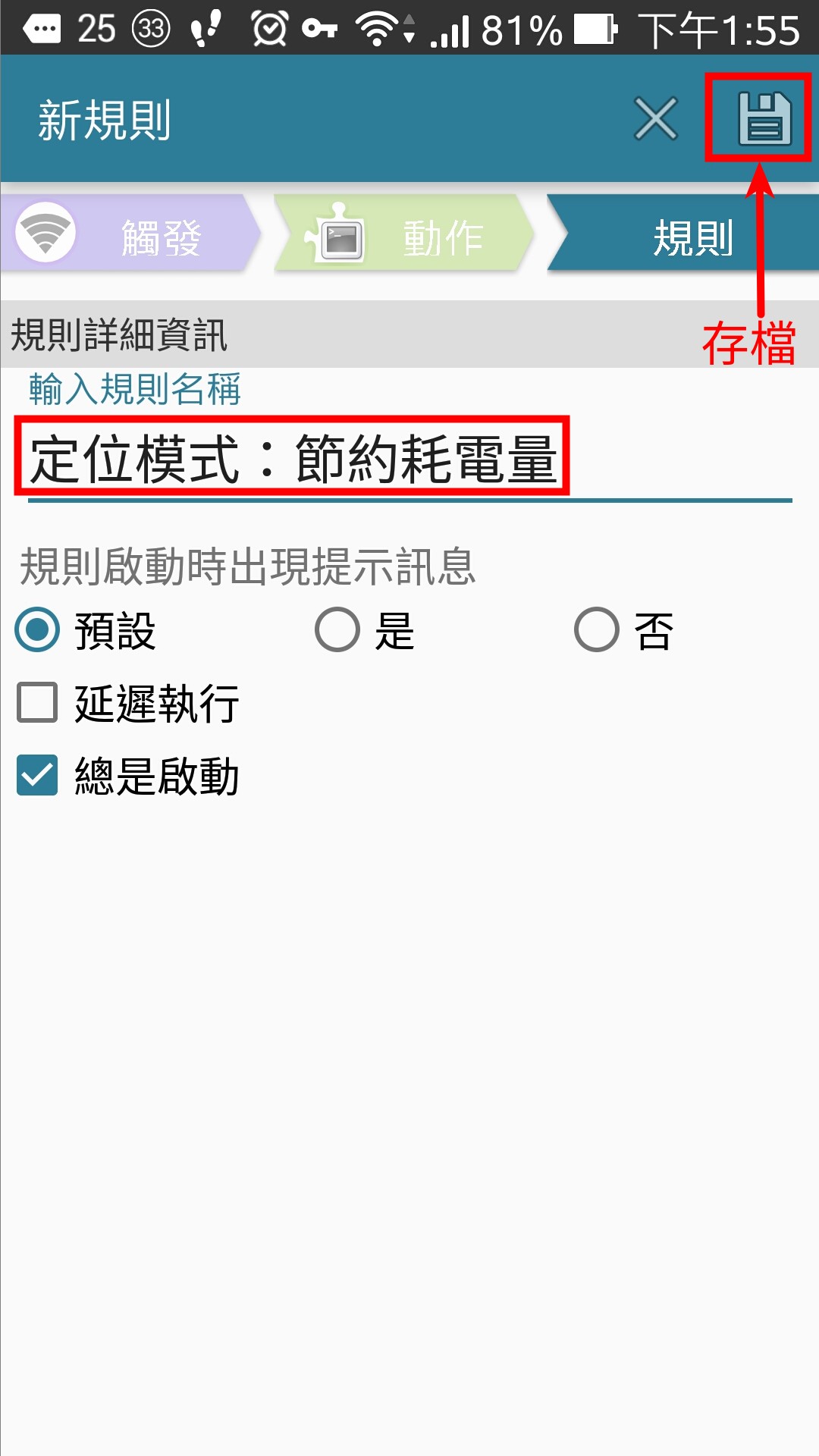
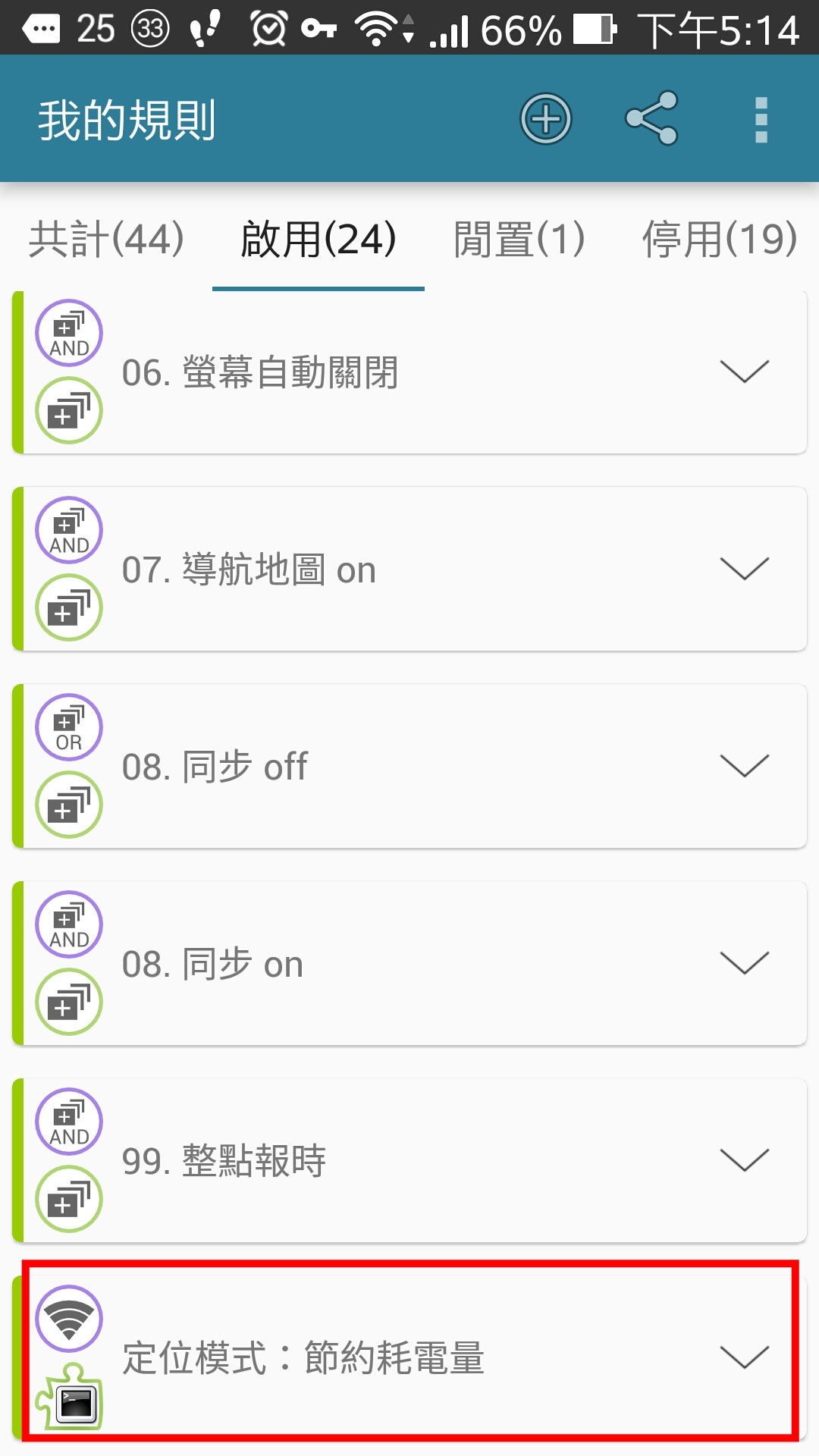
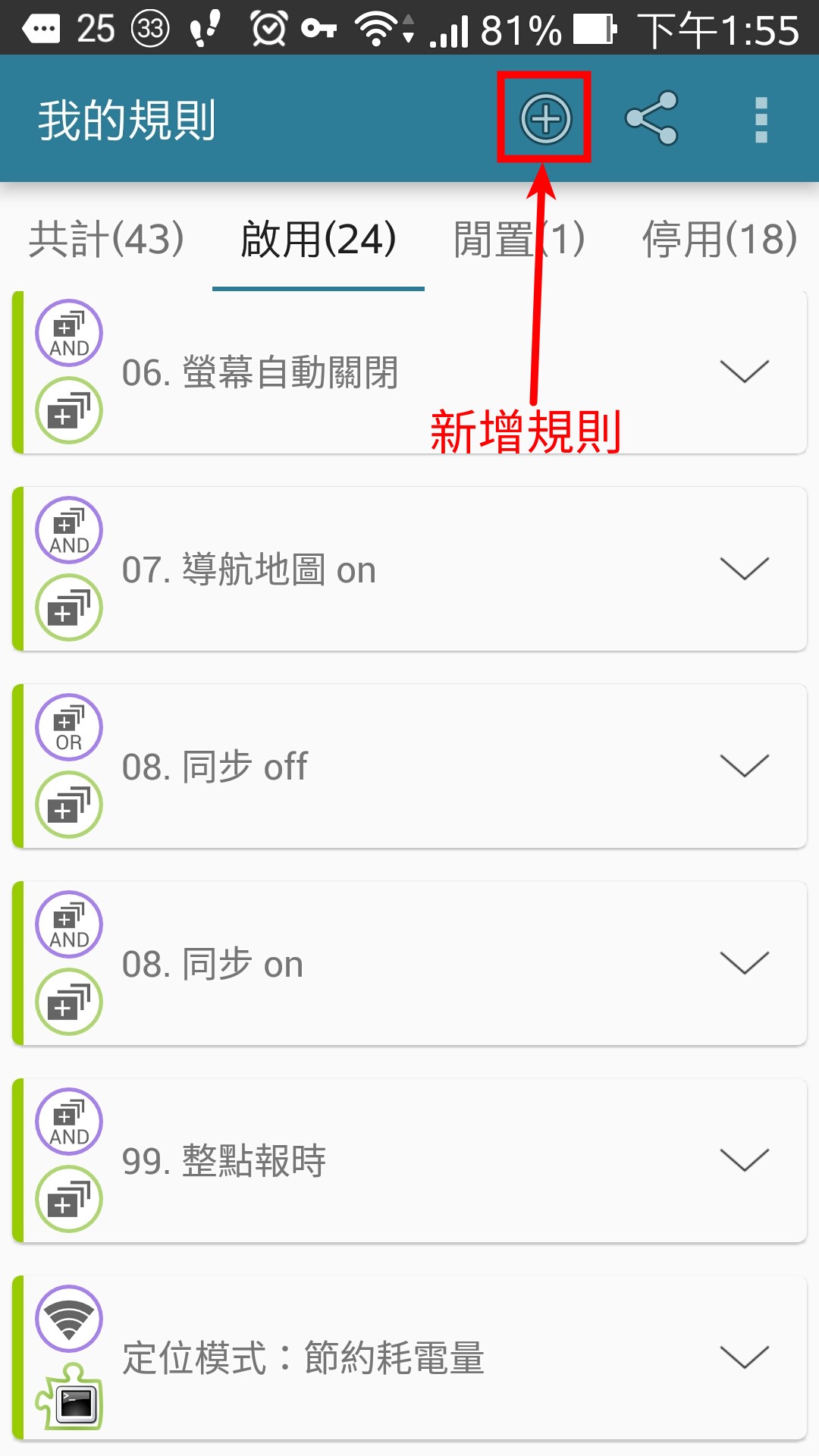
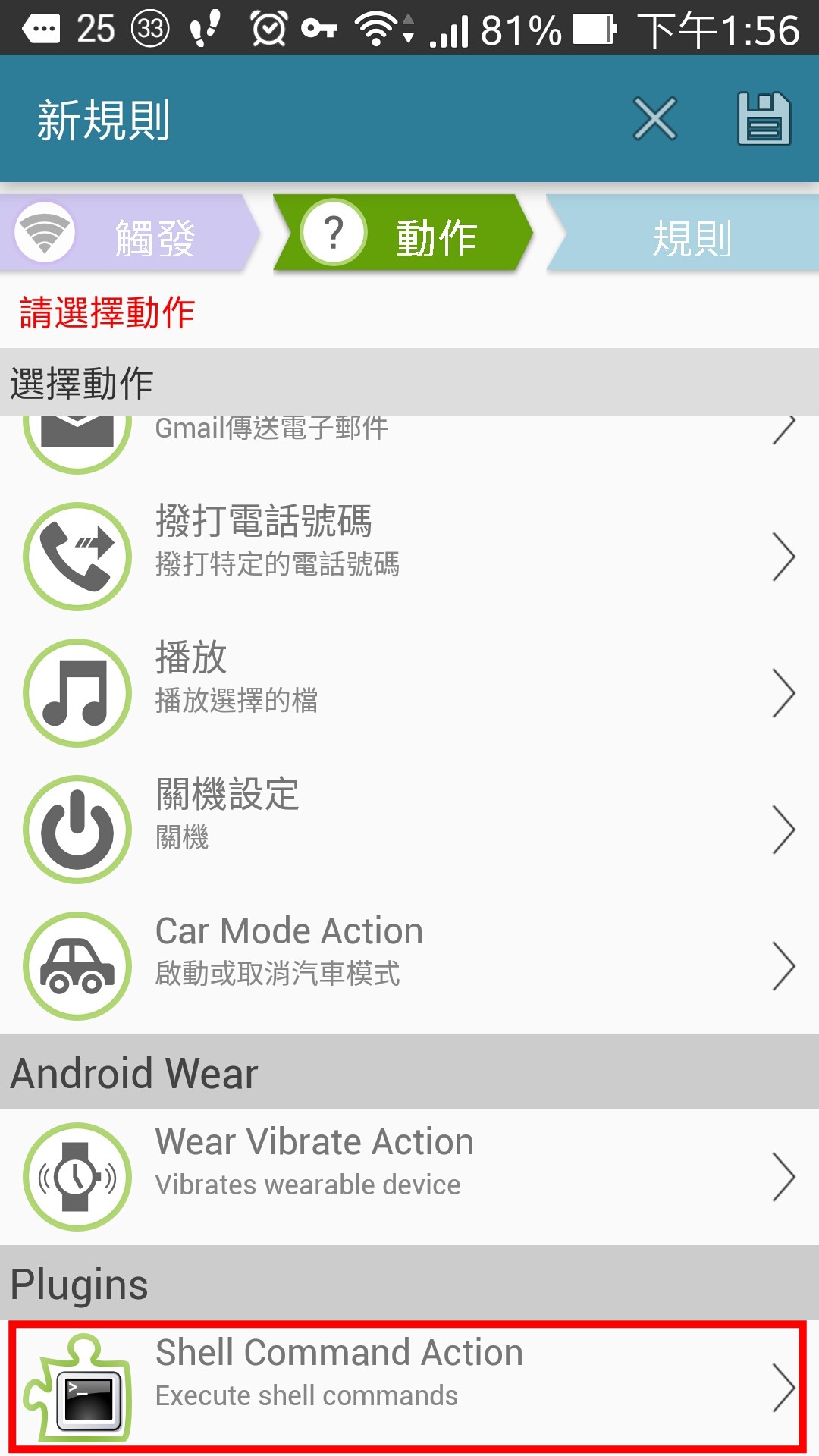
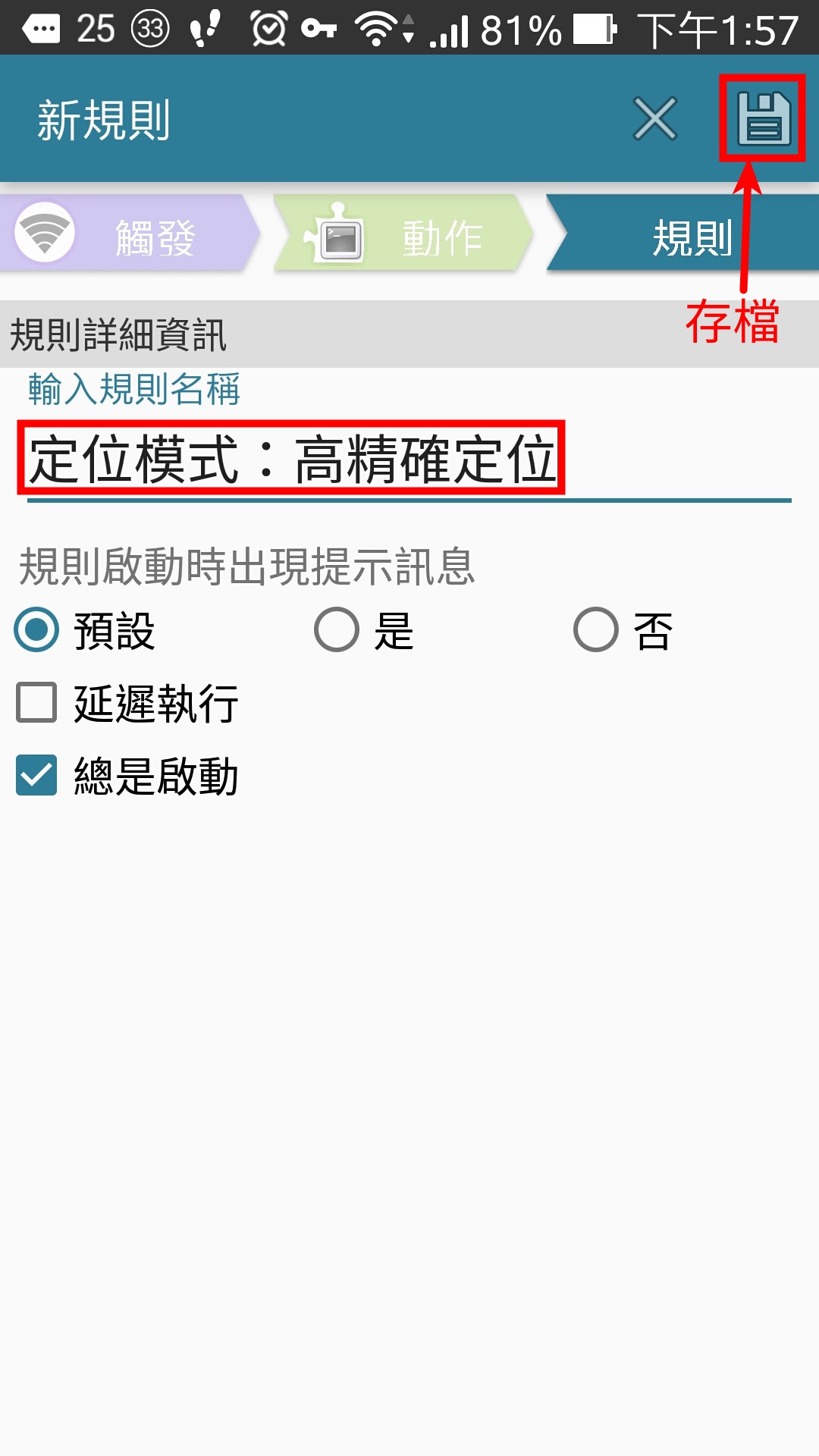
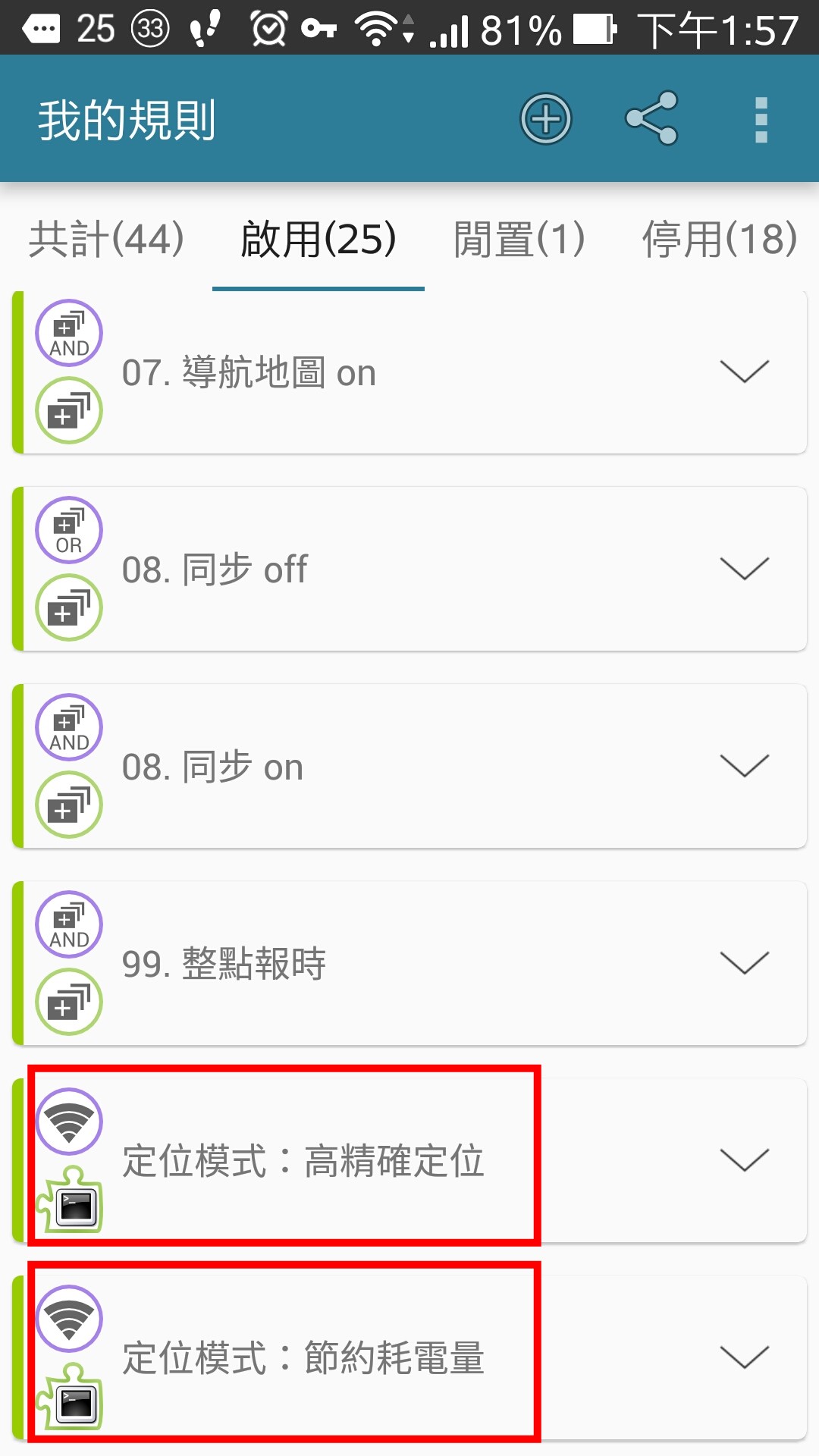
1. 新增一個規則,當WIFI On時,切換為 [節約耗電量] (不使用GPS)
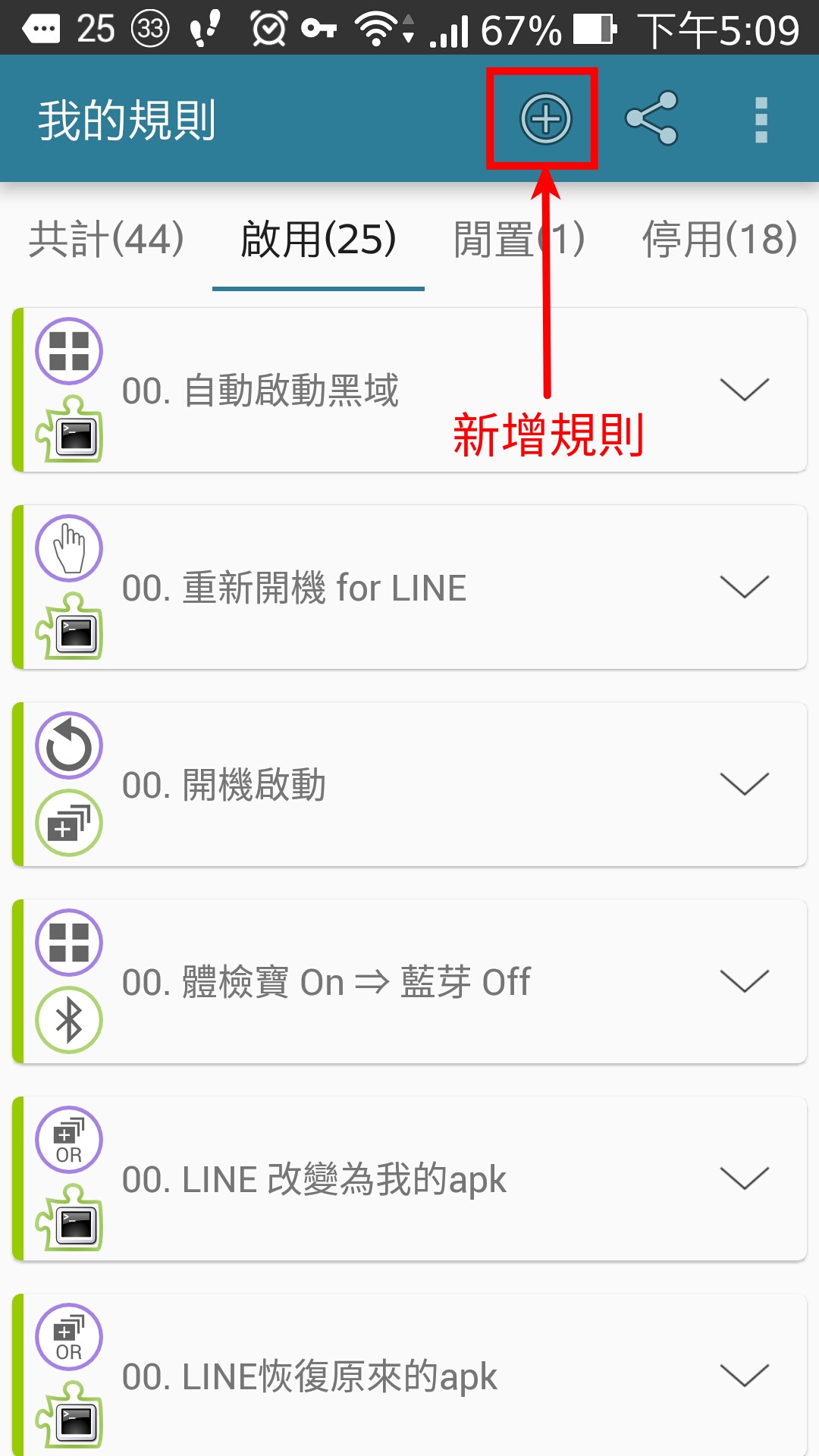


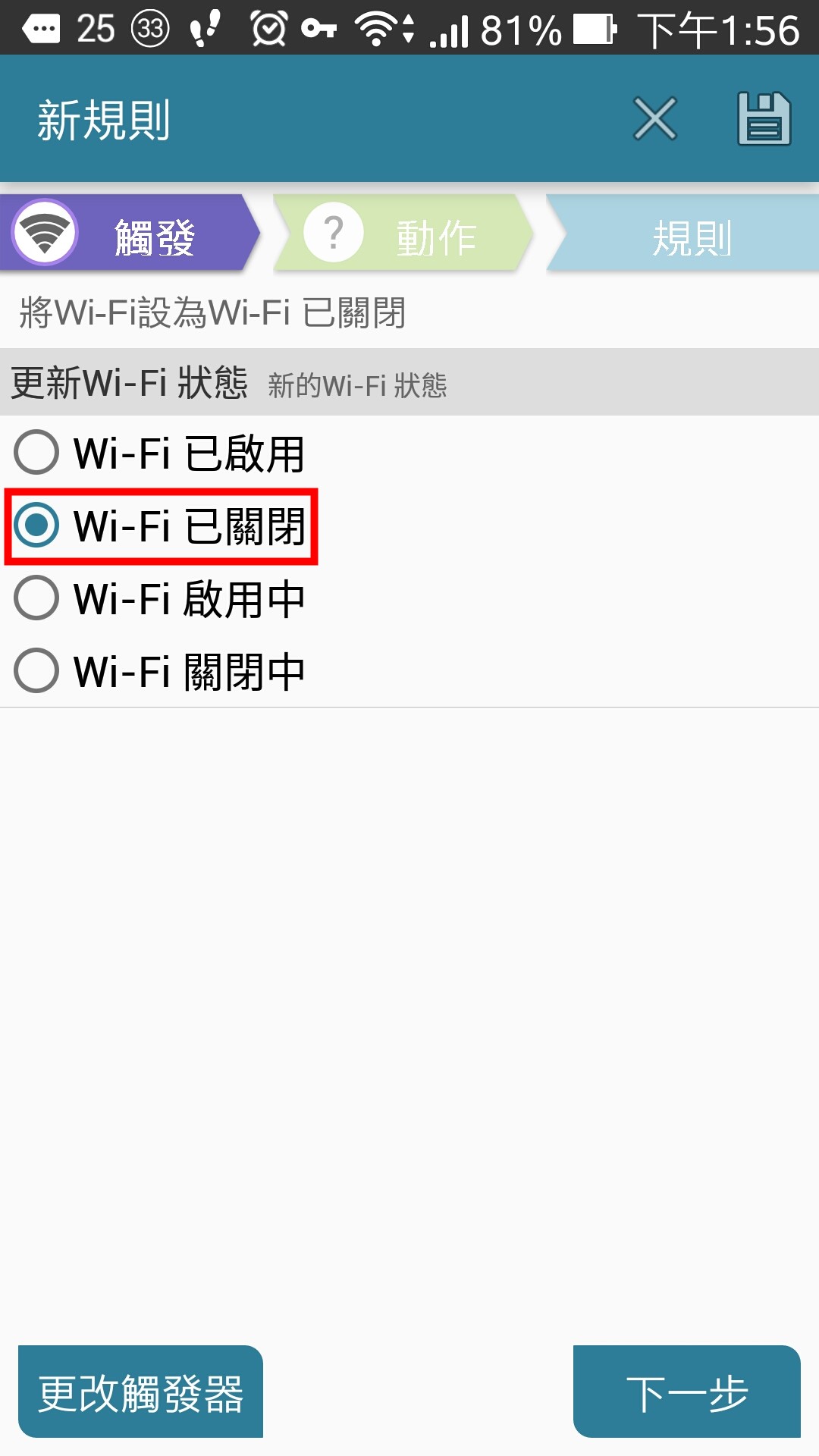
2. 再新增一個規則,當WIFI Off時,切換 [高精確定位] (使用GPS)


三. 完工。

WIFI 開啟 or 關閉時,會自動切換定位模式。像平常在辦公室裡有WIFI,自動會切換到 [節約耗電量] (不使用GPS),這樣多少可以減少一些耗


PS:
可以到 AutomateIt 的規則市集下載:
WIFI ON時,切換為 [節約耗電量] (不使用GPS)
https://automateitapp.com/rule.php?id=53941

WIFI OFF時,切換為 [高精確定位] (使用GPS)
https://automateitapp.com/rule.php?id=43410


2019年10月20日 星期日

[Android] 在螢幕開啟任何狀態下,皆可以使用【語音助理】「Ok Google」

瀏覽數
本來在首頁、Google地圖及長按[Home]鍵,這三個地方都可以使用「Ok Google」呼喚【語音助理】使用一些常用的命令。但是昨天手機的【語音助理】突然不能用。

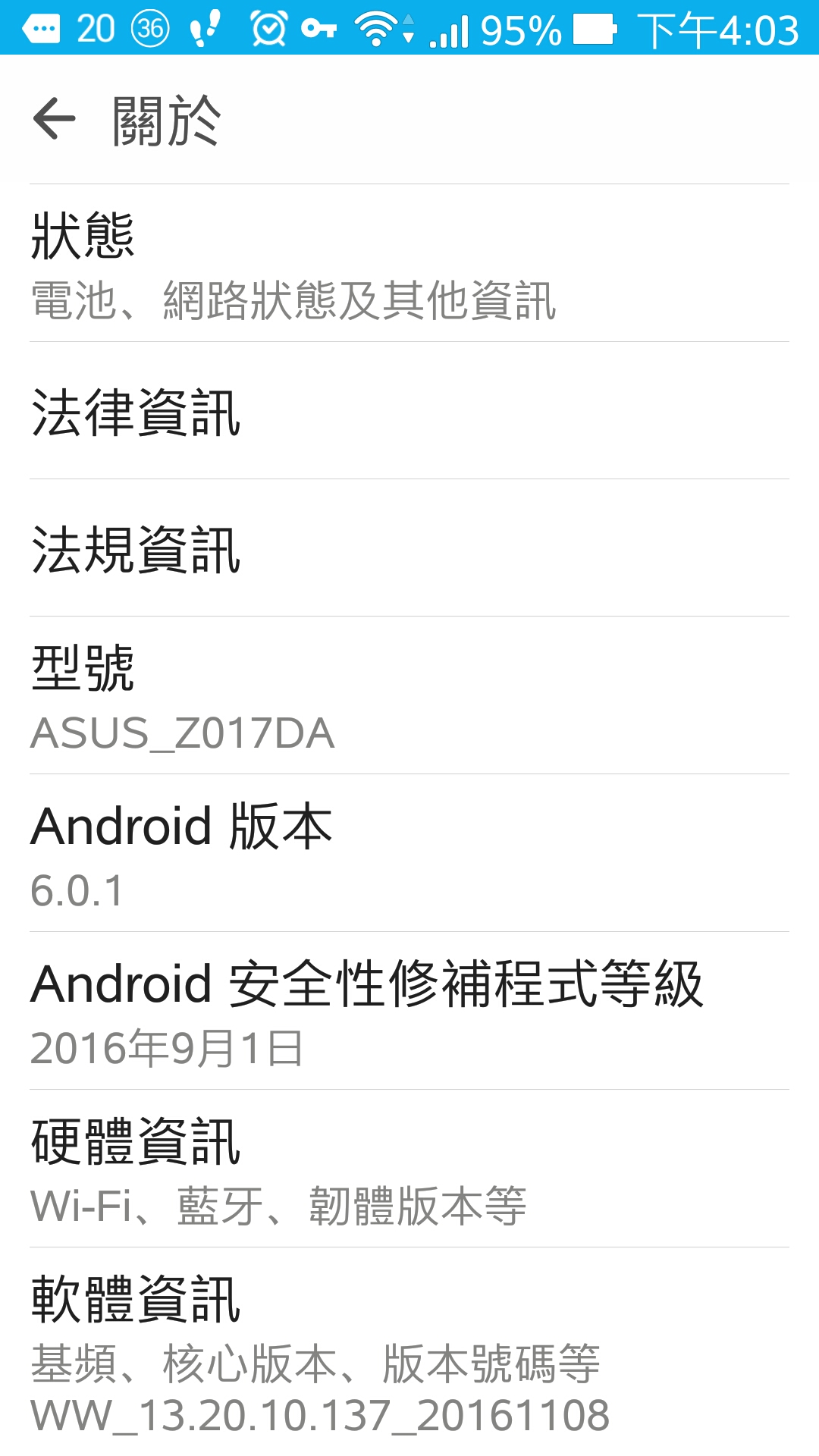
設備: Zenfone3(ze520kl)+Android 6.01


後來研究了一下,改變了一些設定,即可全域(任何狀態)使用【語音助理】。設定方法如下:

一. 先關閉 Google 的【語音助理】

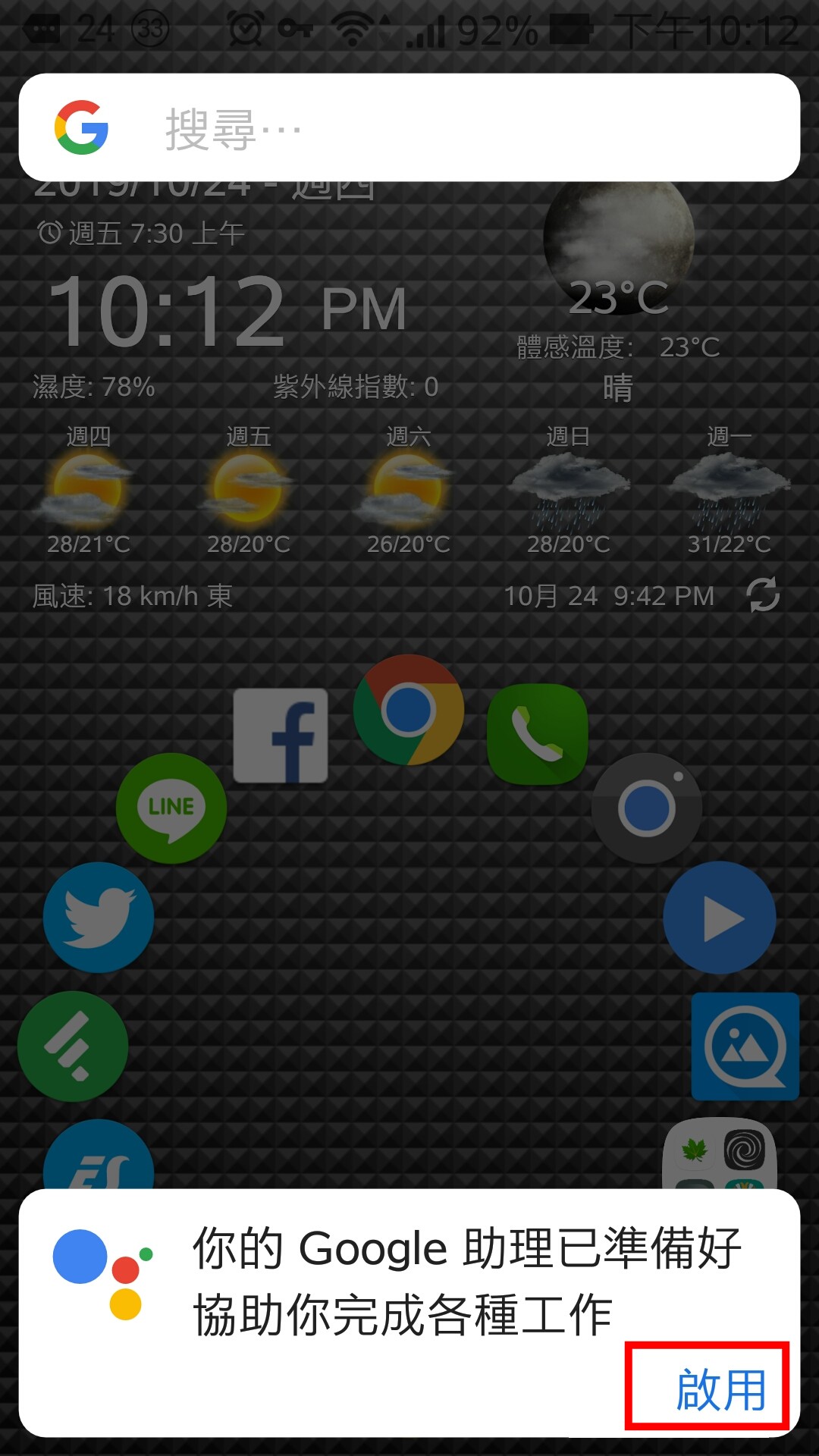
1.先長按[Home]鍵開啟【語音助理】,輕觸右下方的 探索功能和 您的內容 圖示。


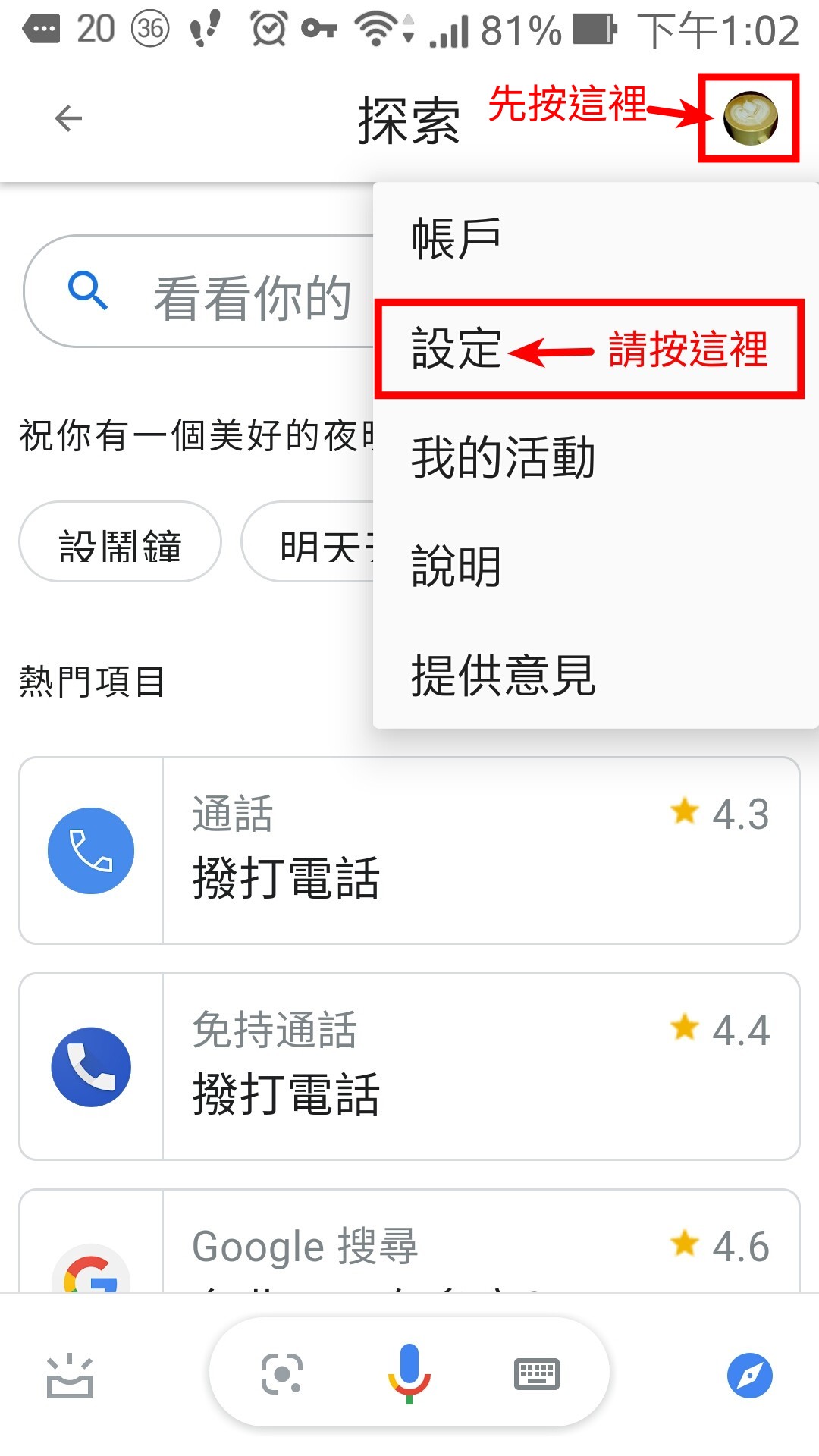
2.點選右上方的 [個人資料相片或姓名縮寫],再選取 [設定] 

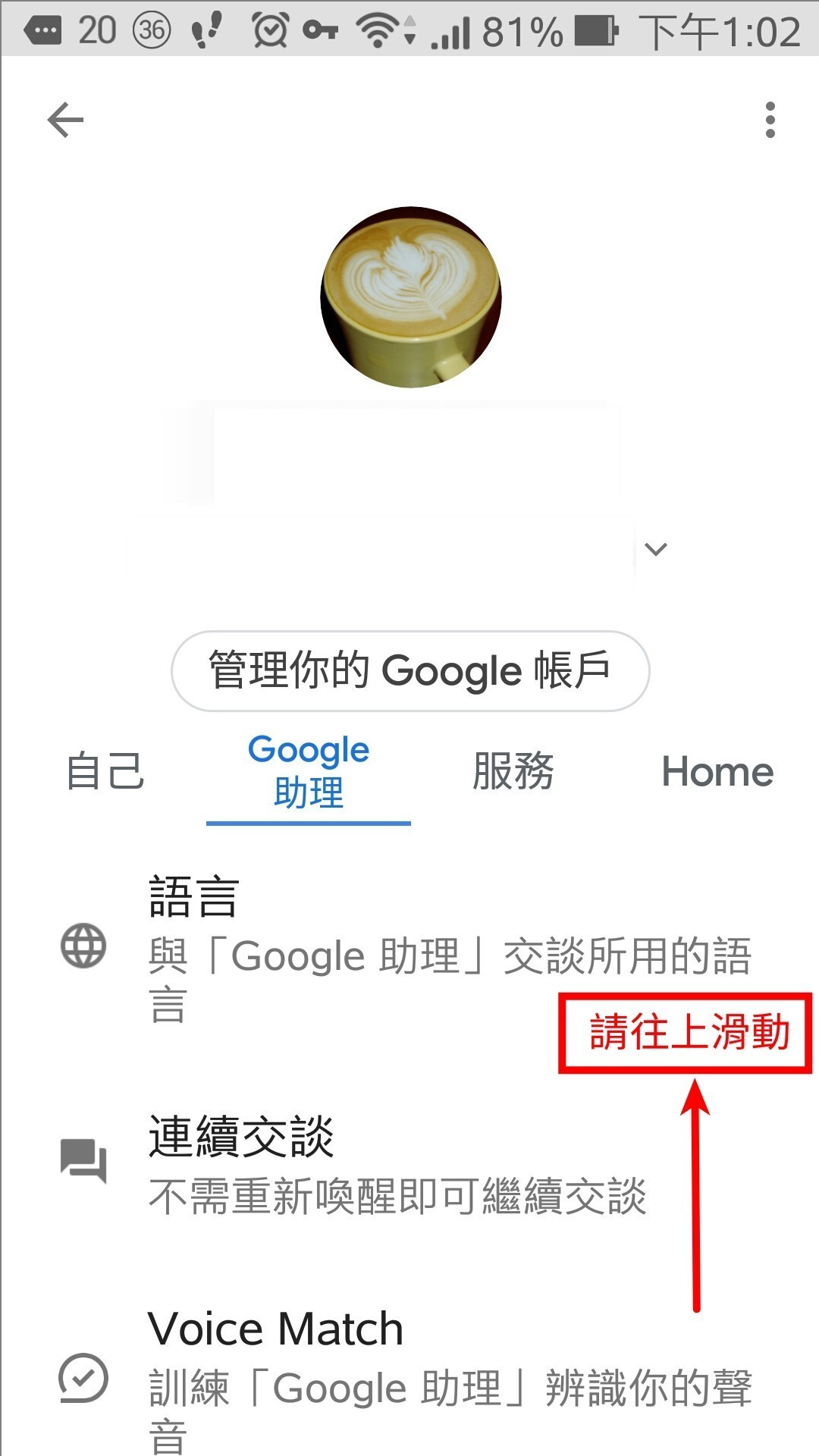
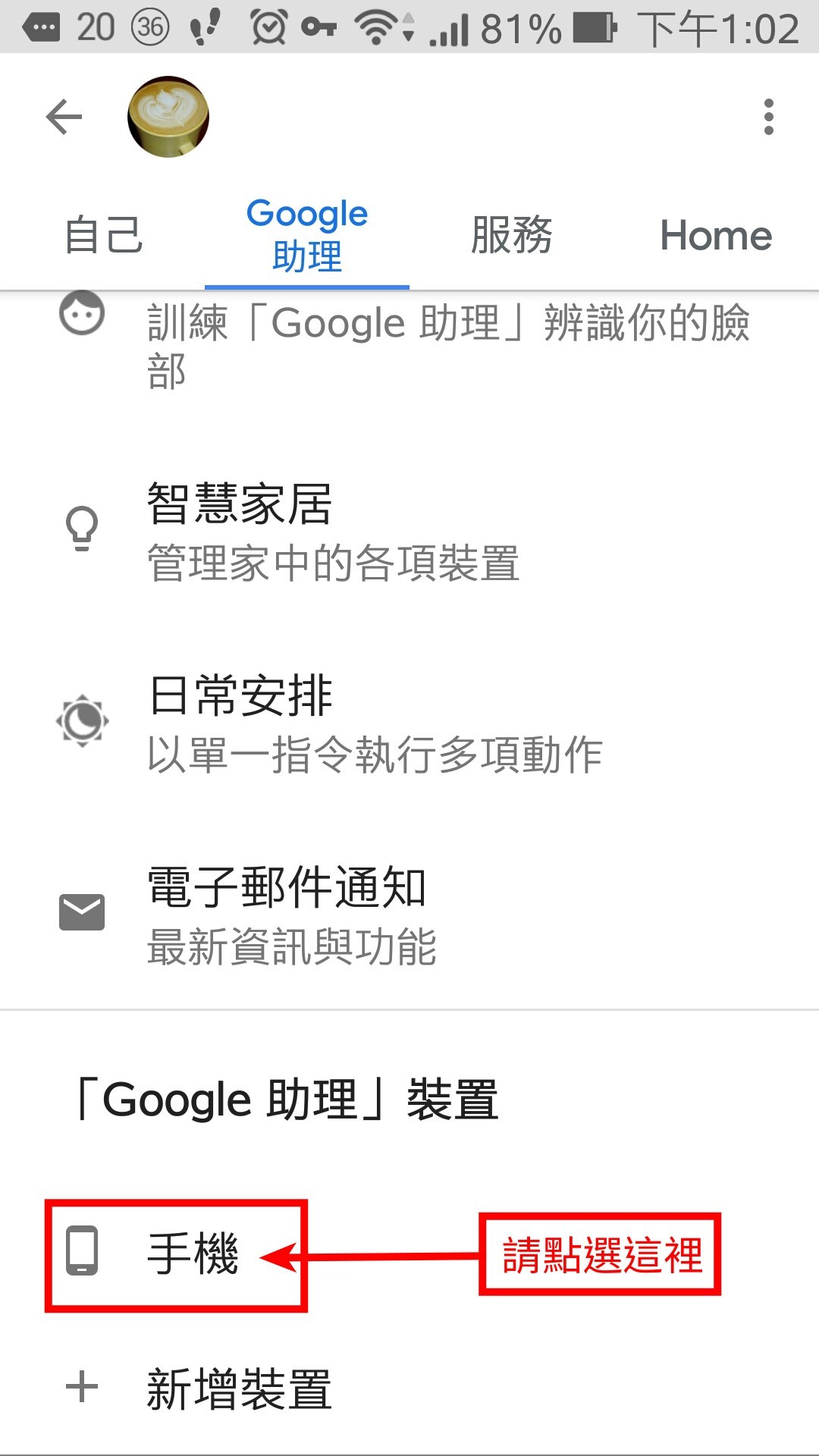
3.選取 [Google 助理],並往下方在【語音助理】裝置下方選取您的手機。


4.在【語音助理】裝置下方選取手機。

5.關閉 [Google 助理]

6. [Google 助理] 已關閉。

二. 設定語音輸入的【語音助理】

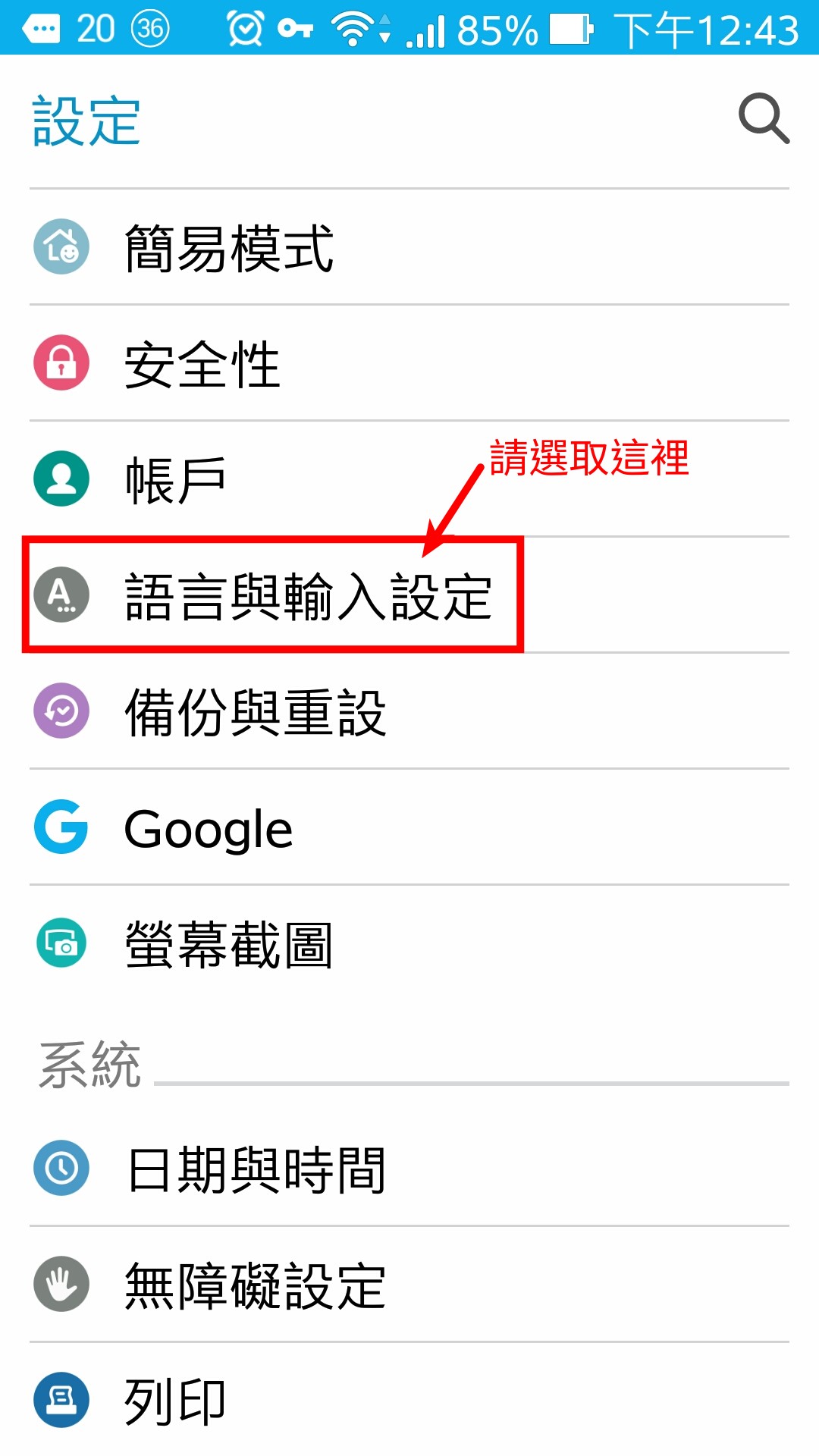
1. 到 [系統設定] =>[語言與輸入設定]。

2.選取 [Google 語音輸入]

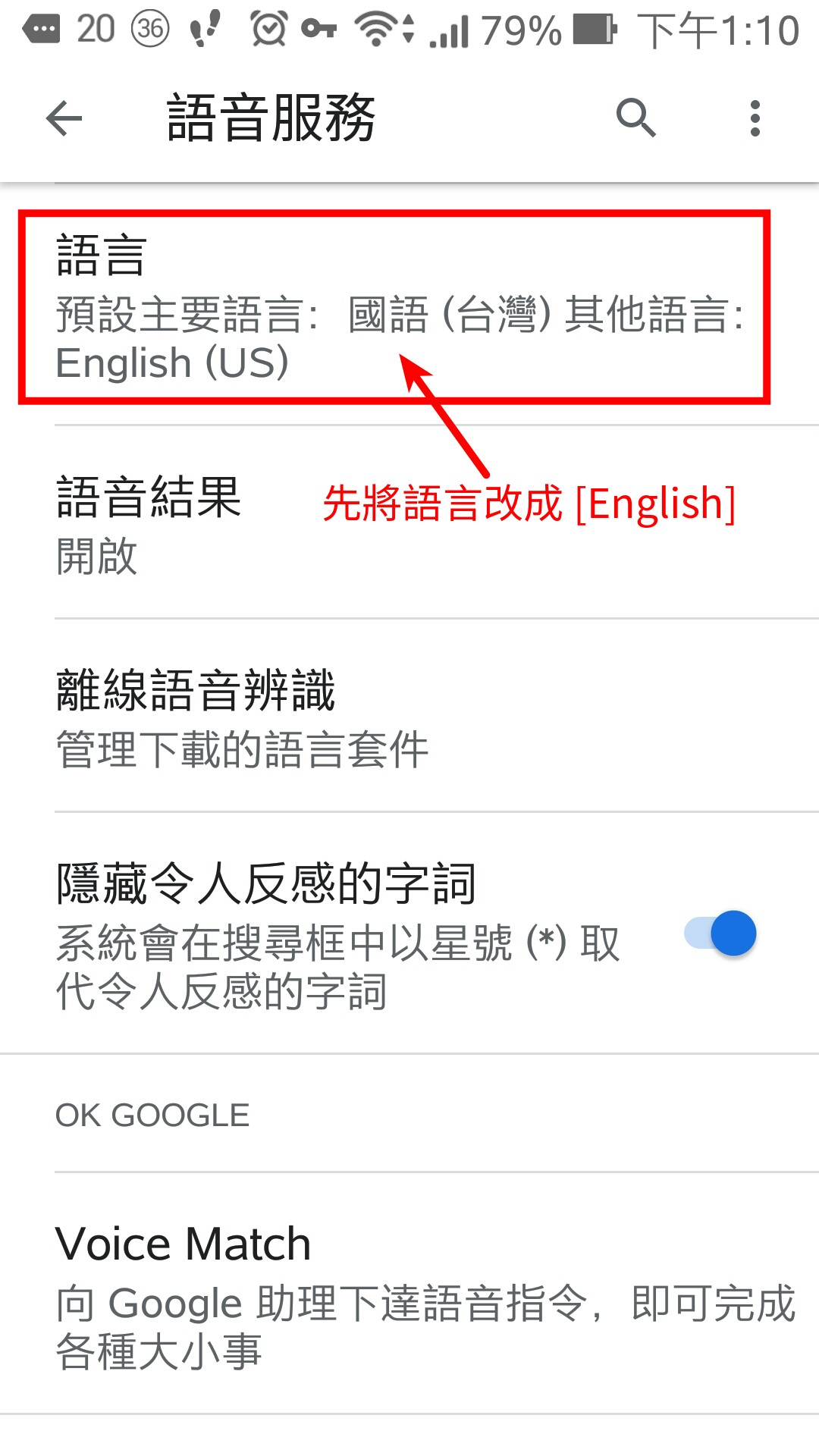
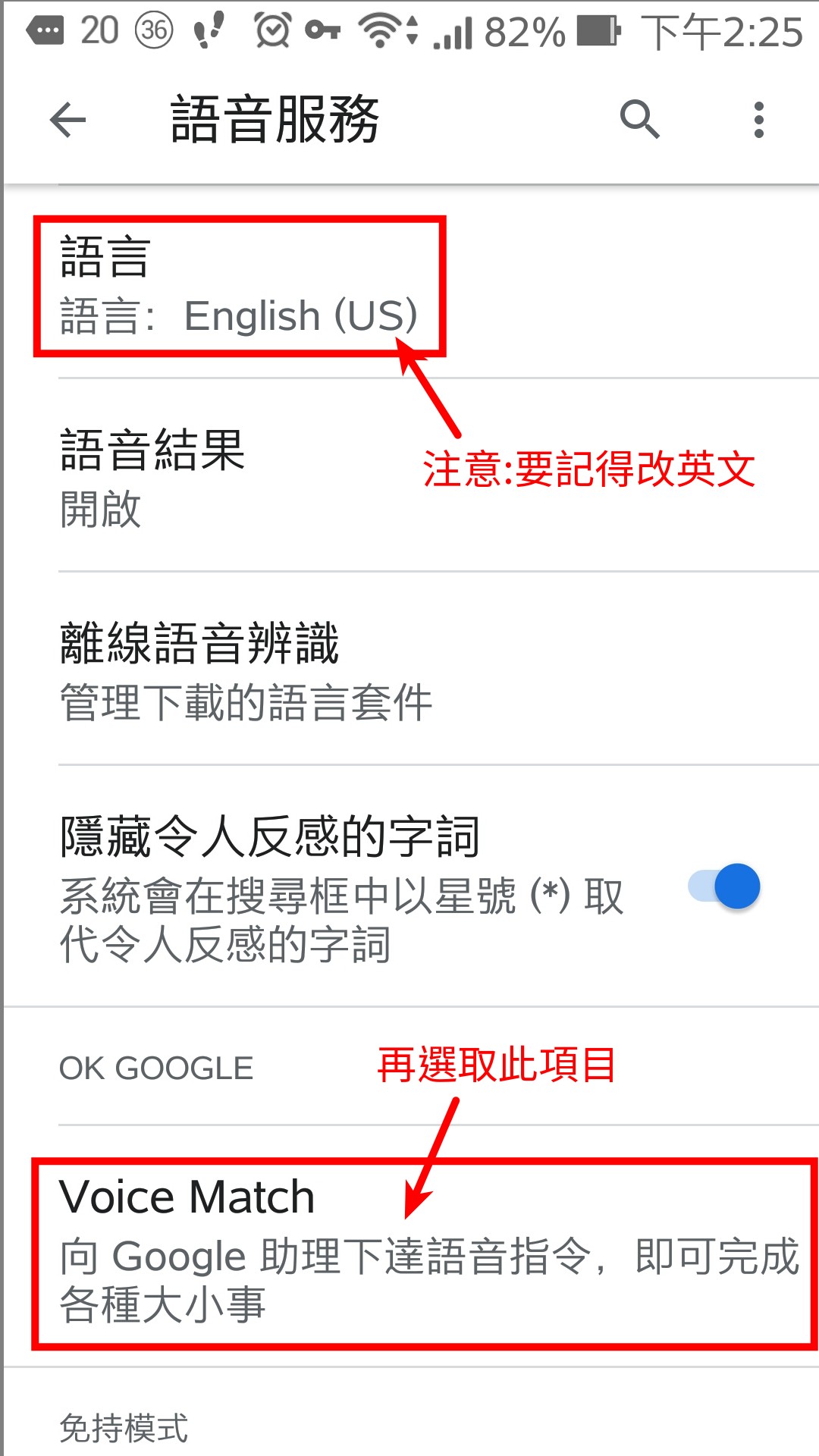
 3.先將 [語言] 改為 [English]

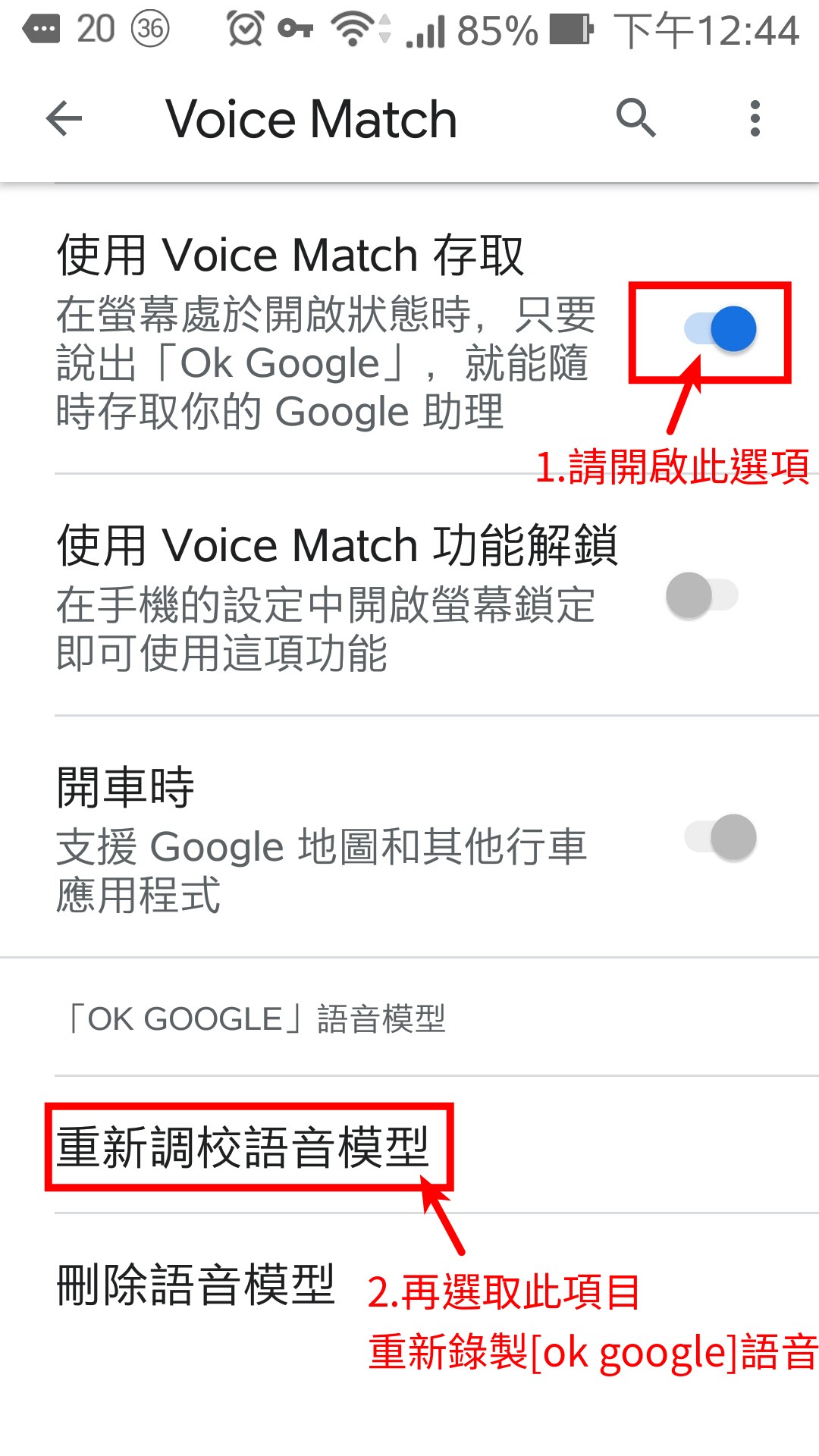
4.然後再選取 [Voice Match]

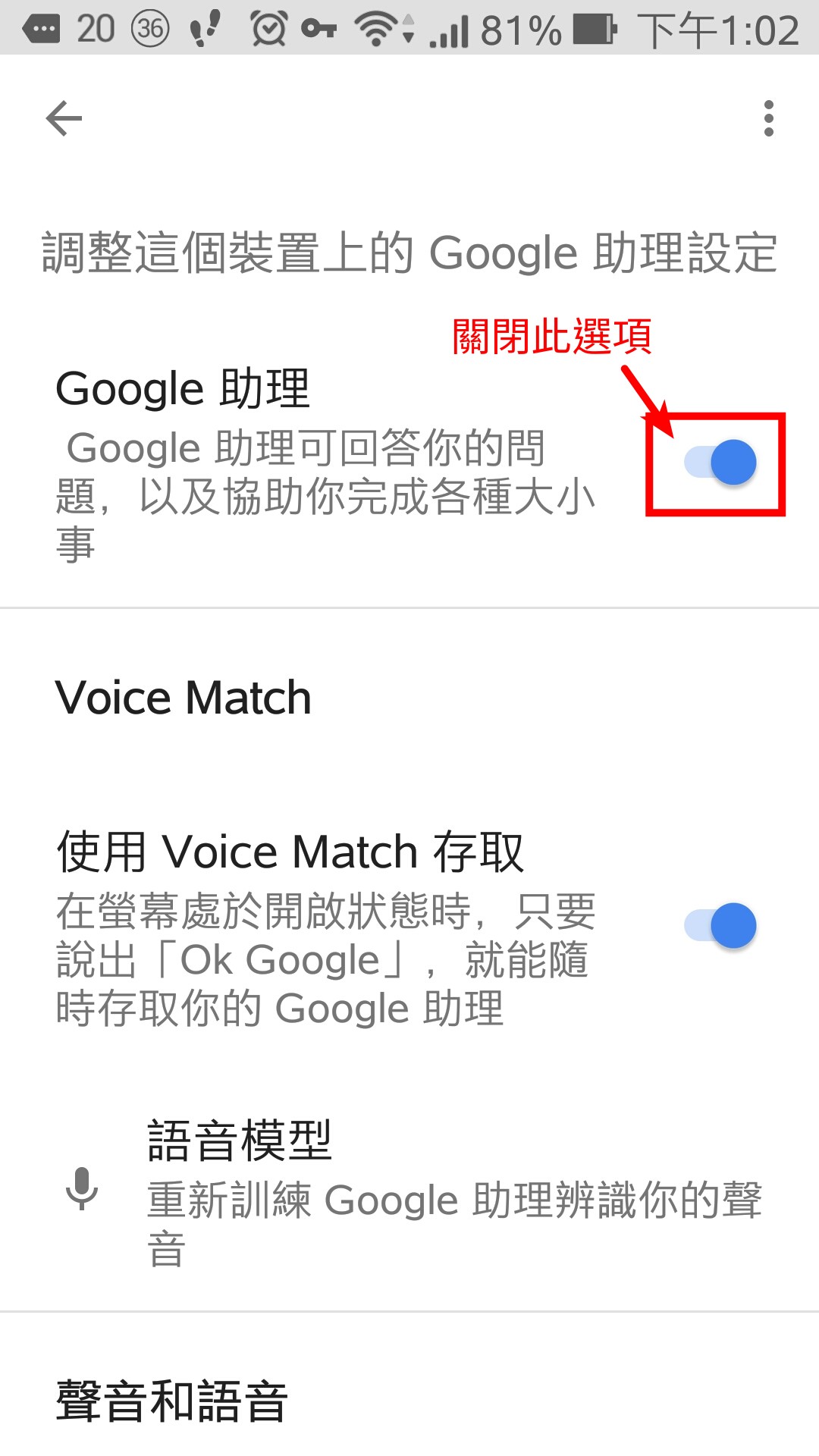
5.將 [使用Voice Match 存取] 開啟 (如果已開啟,試著將它 關閉 再 開啟),如果想要重新調校語音模型,請選取它。

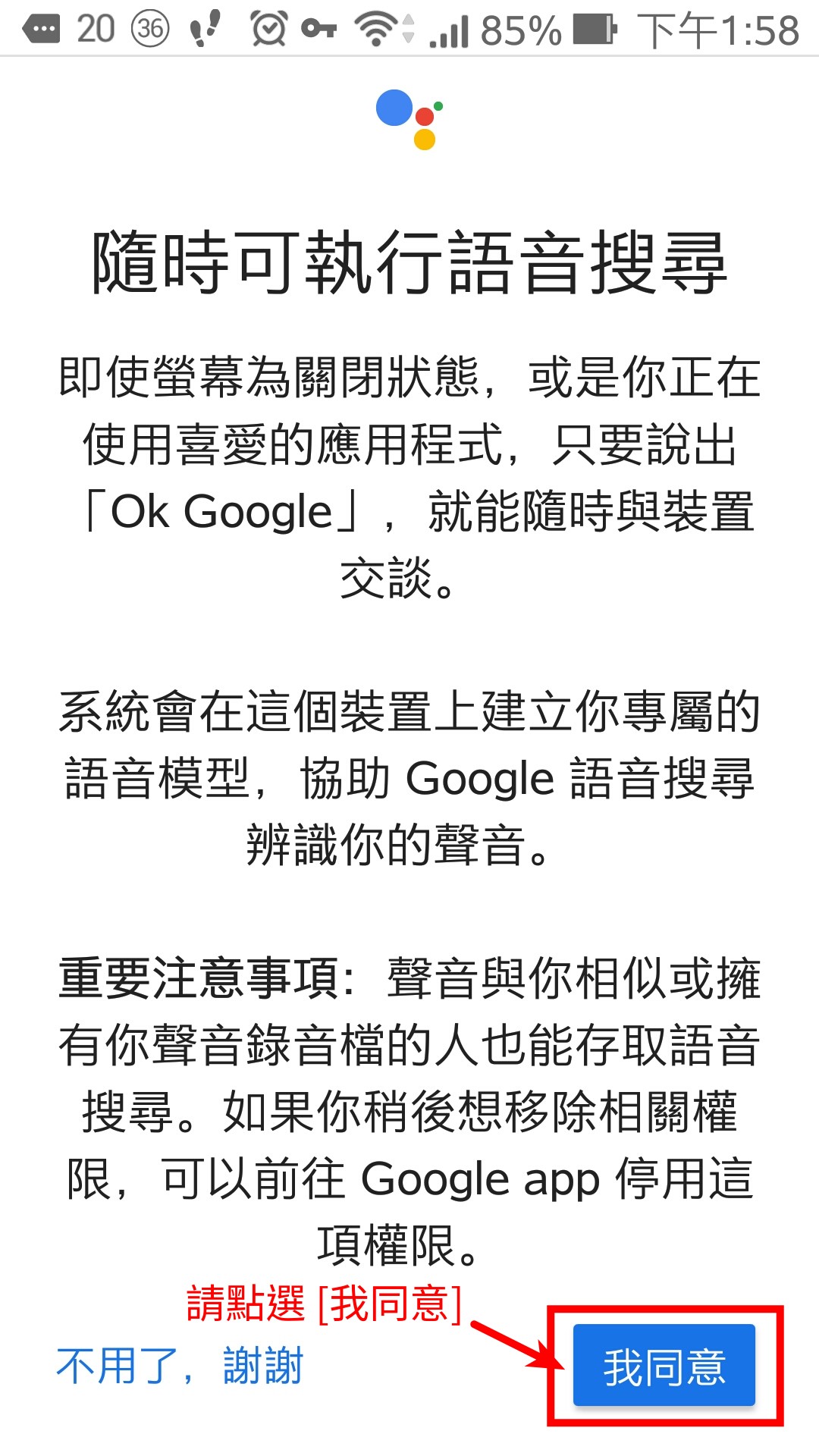
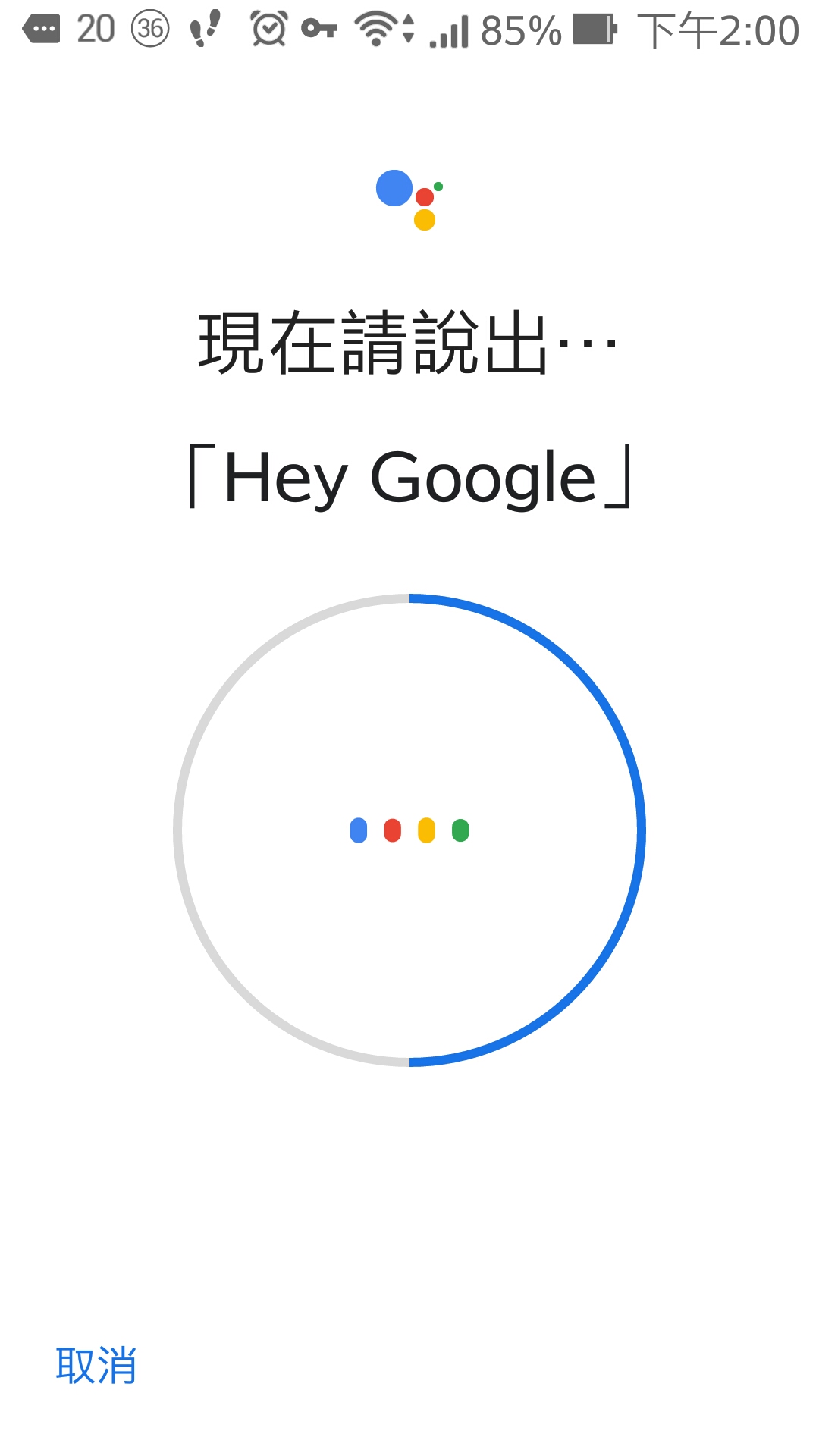
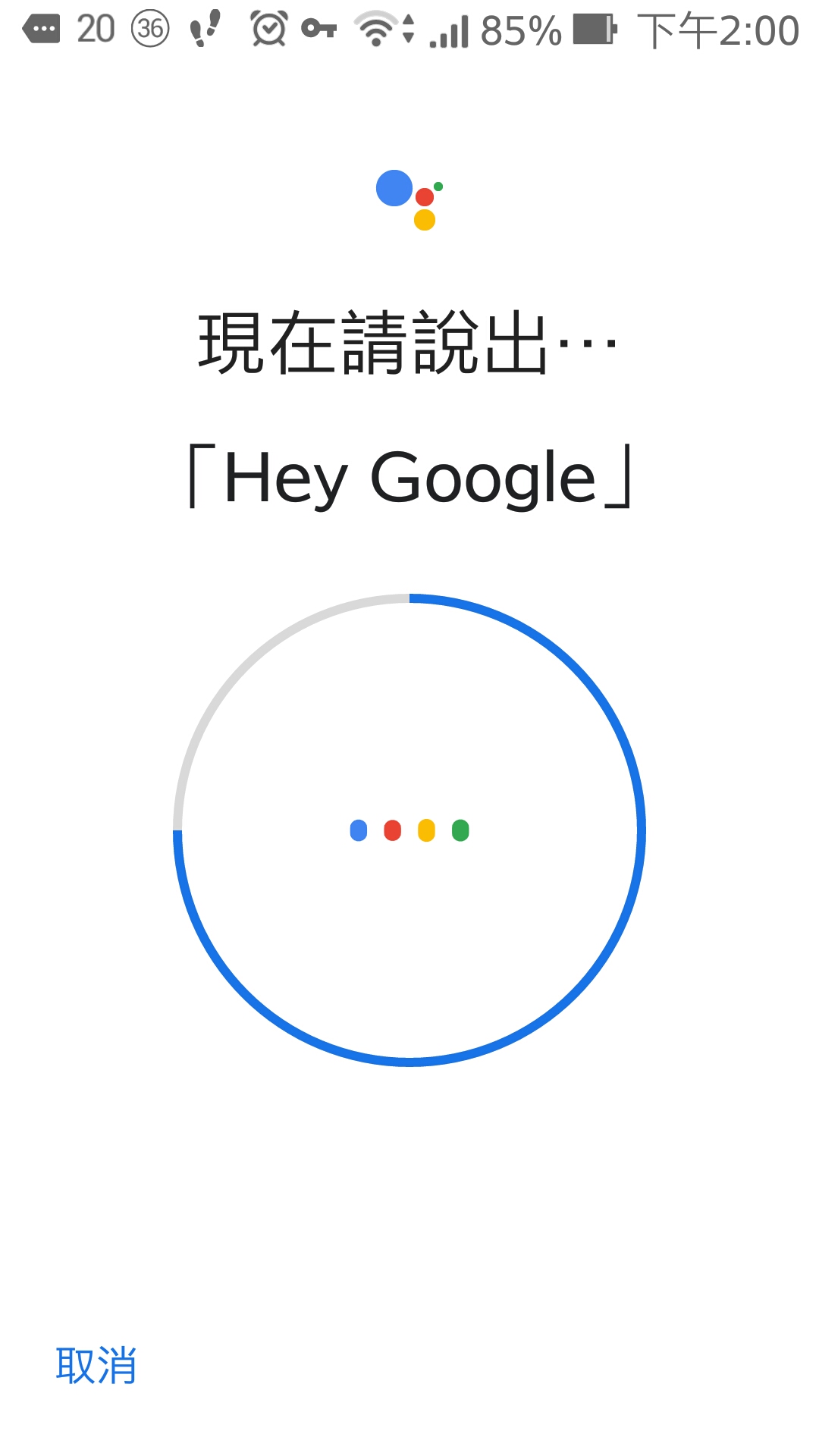
6.點選 [我同意],則開始重新錄製 [Ok Google] 語音模型。

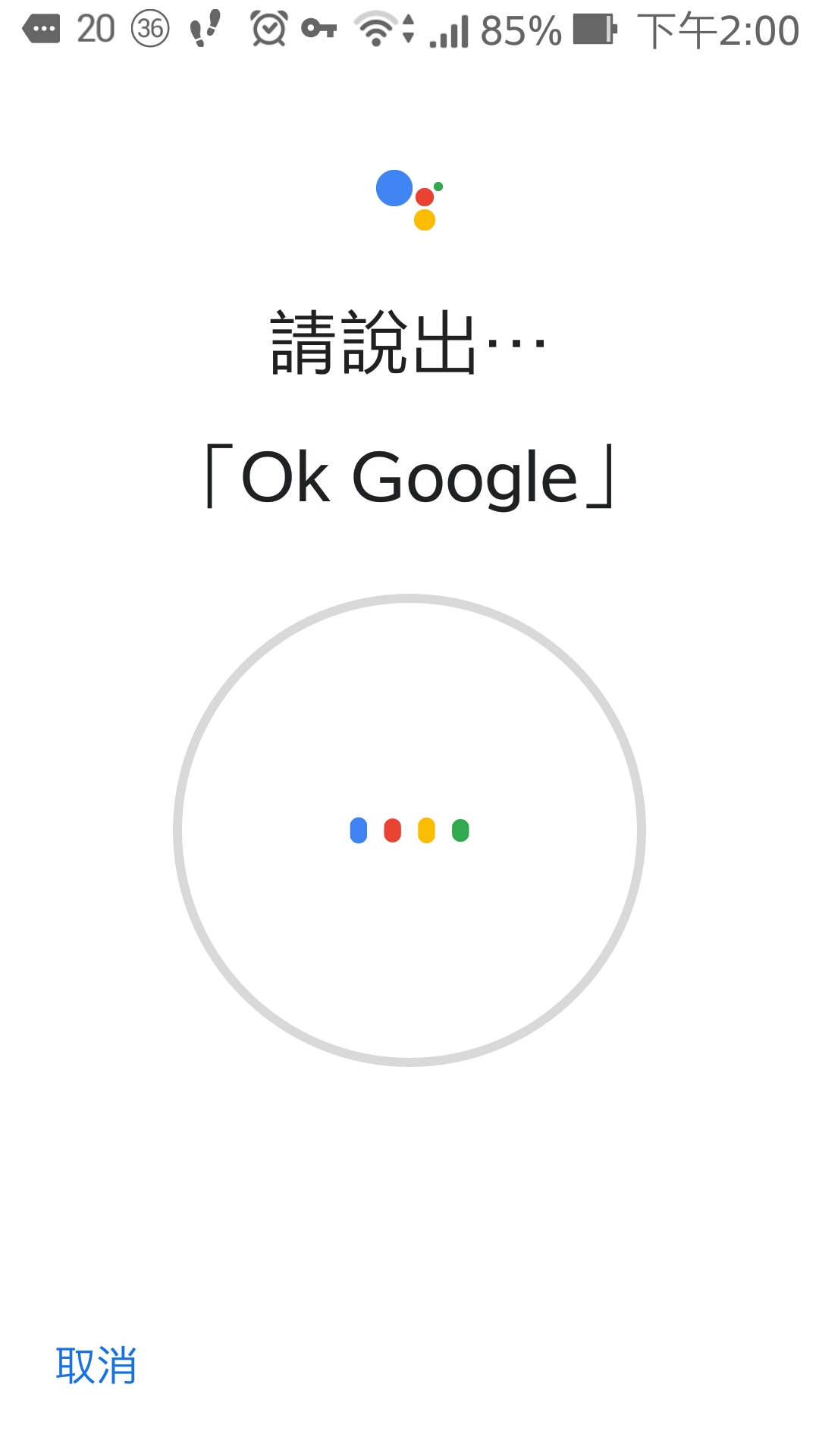
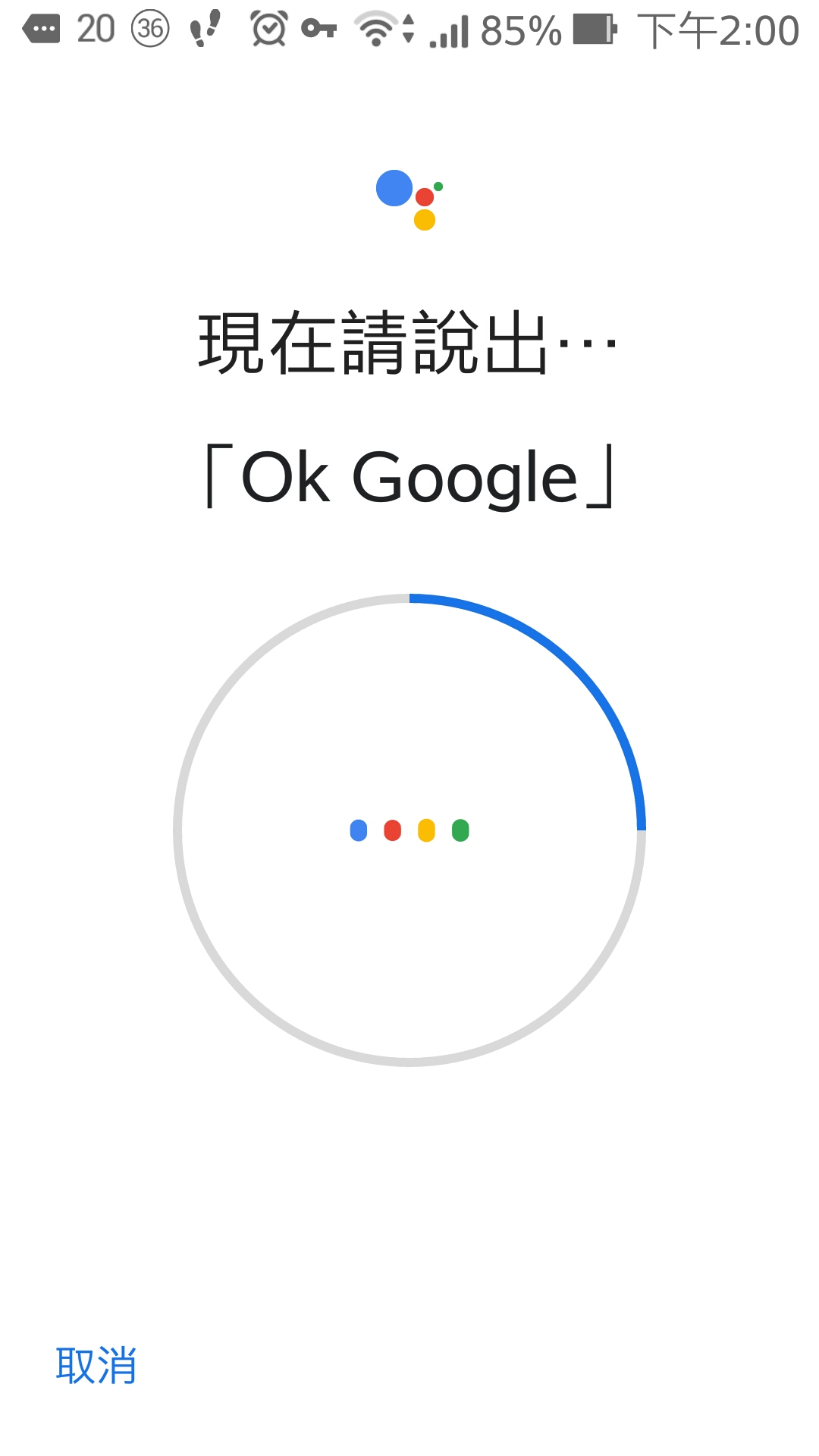
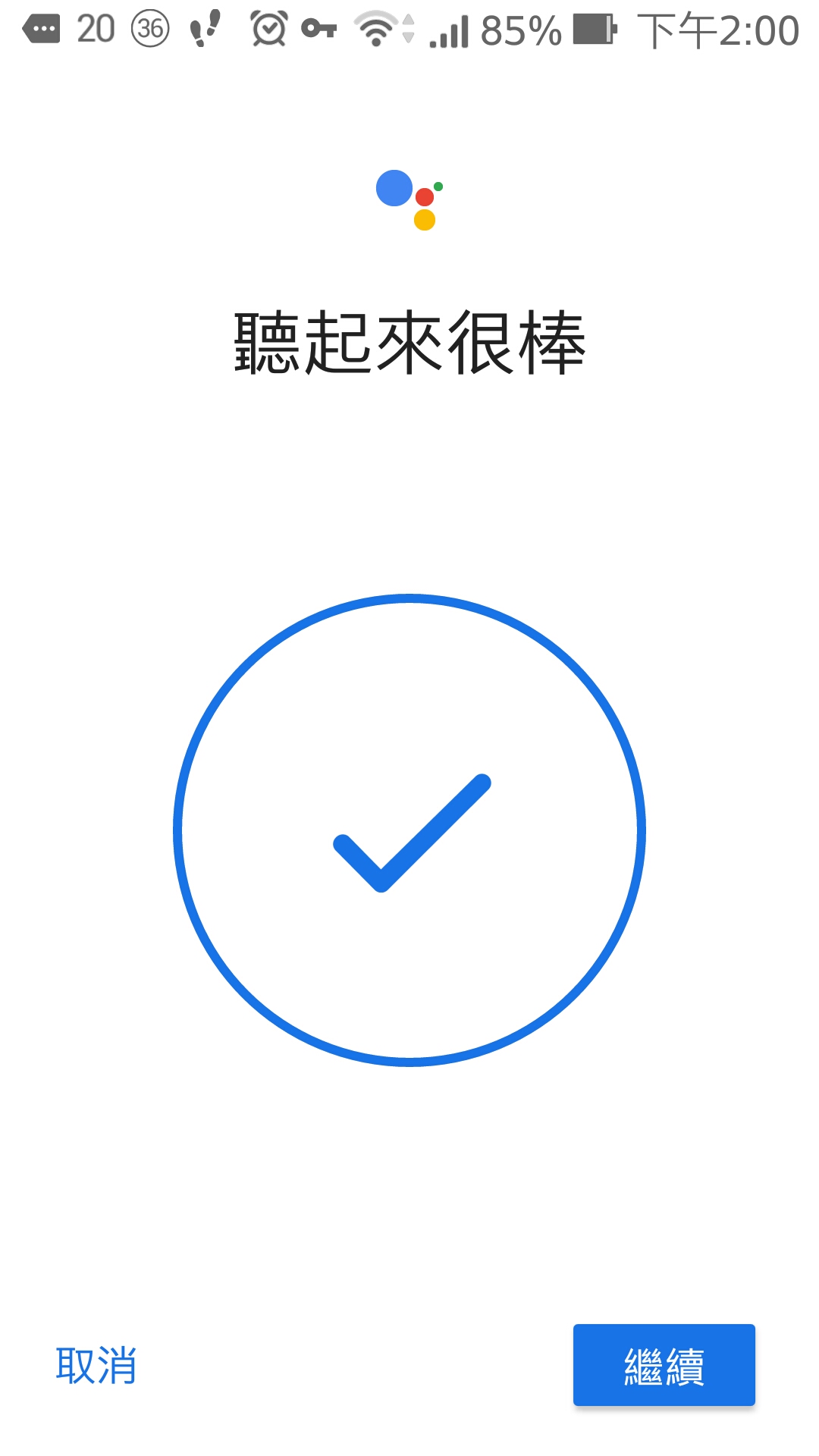
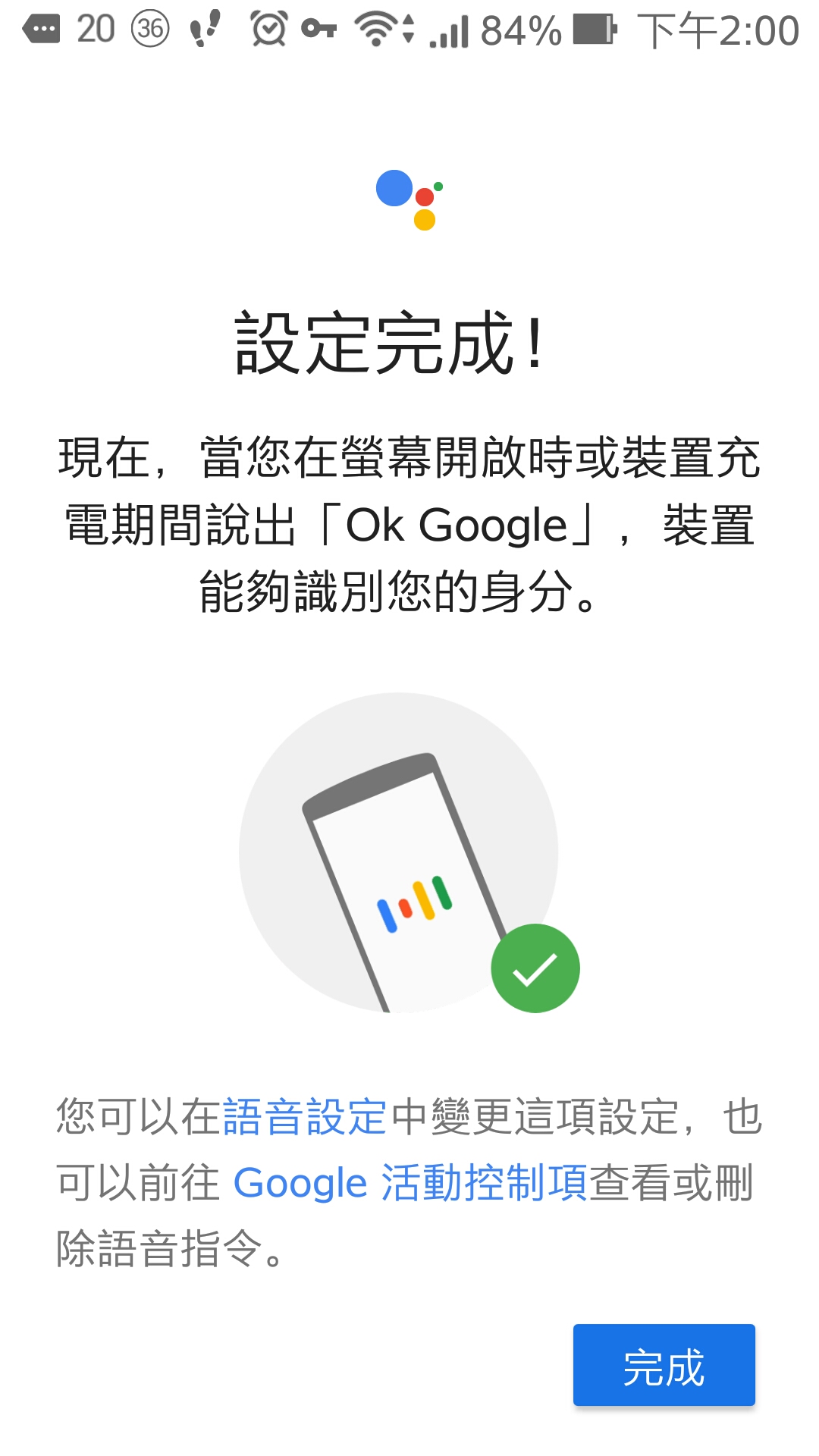
7.開始錄製 [Ok Google] 語音模型,共 4 次

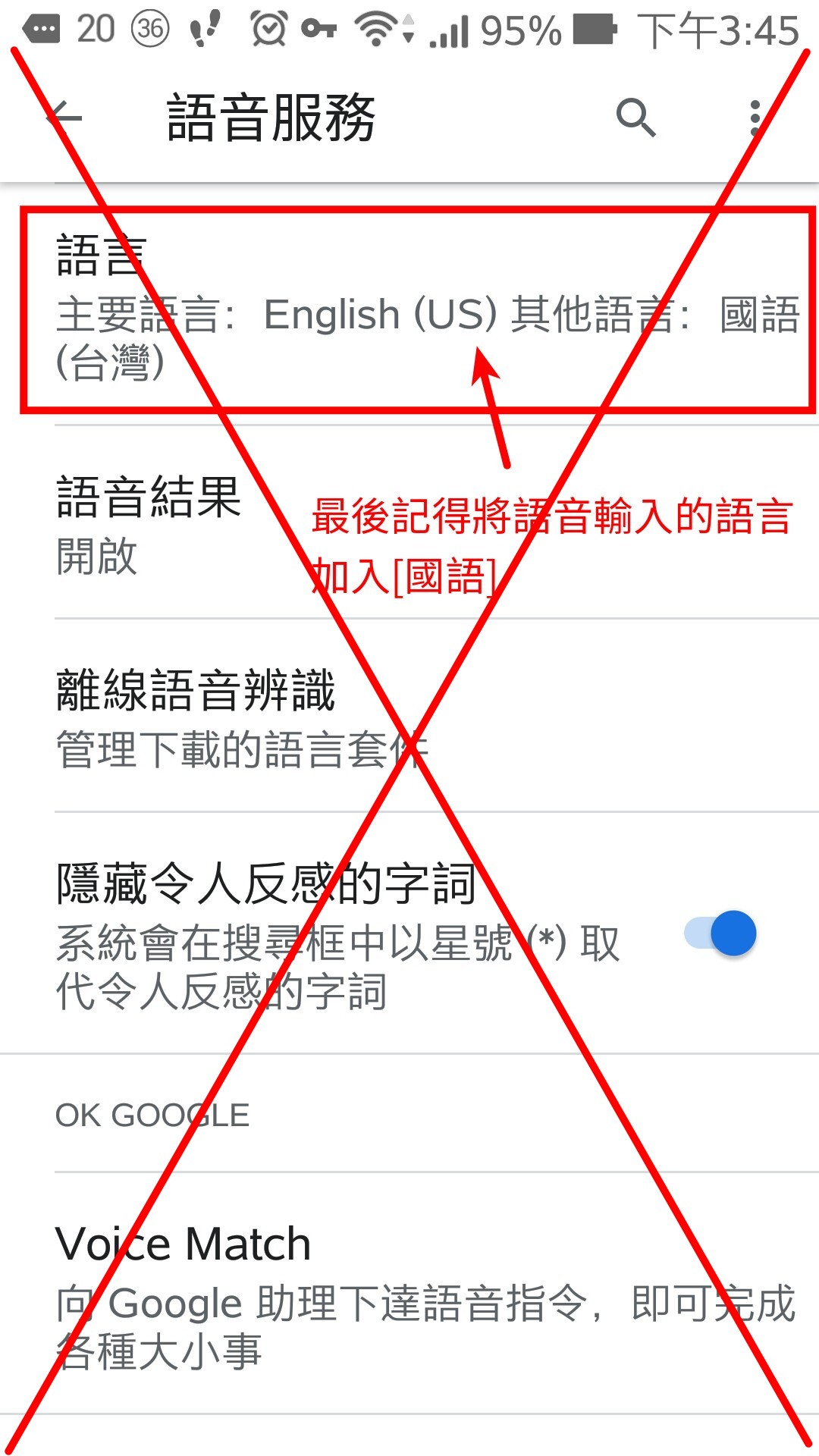
8.最後記得到 [系統設定] =>[語言與輸入設定] => [Google 語音輸入] => [語言],加入國語(台灣),這樣【語音助理】才能正確的辨識中文。
此步驟不需要,因為加了國語會造成設定好當下可以使用,但之後常常會自動失效。
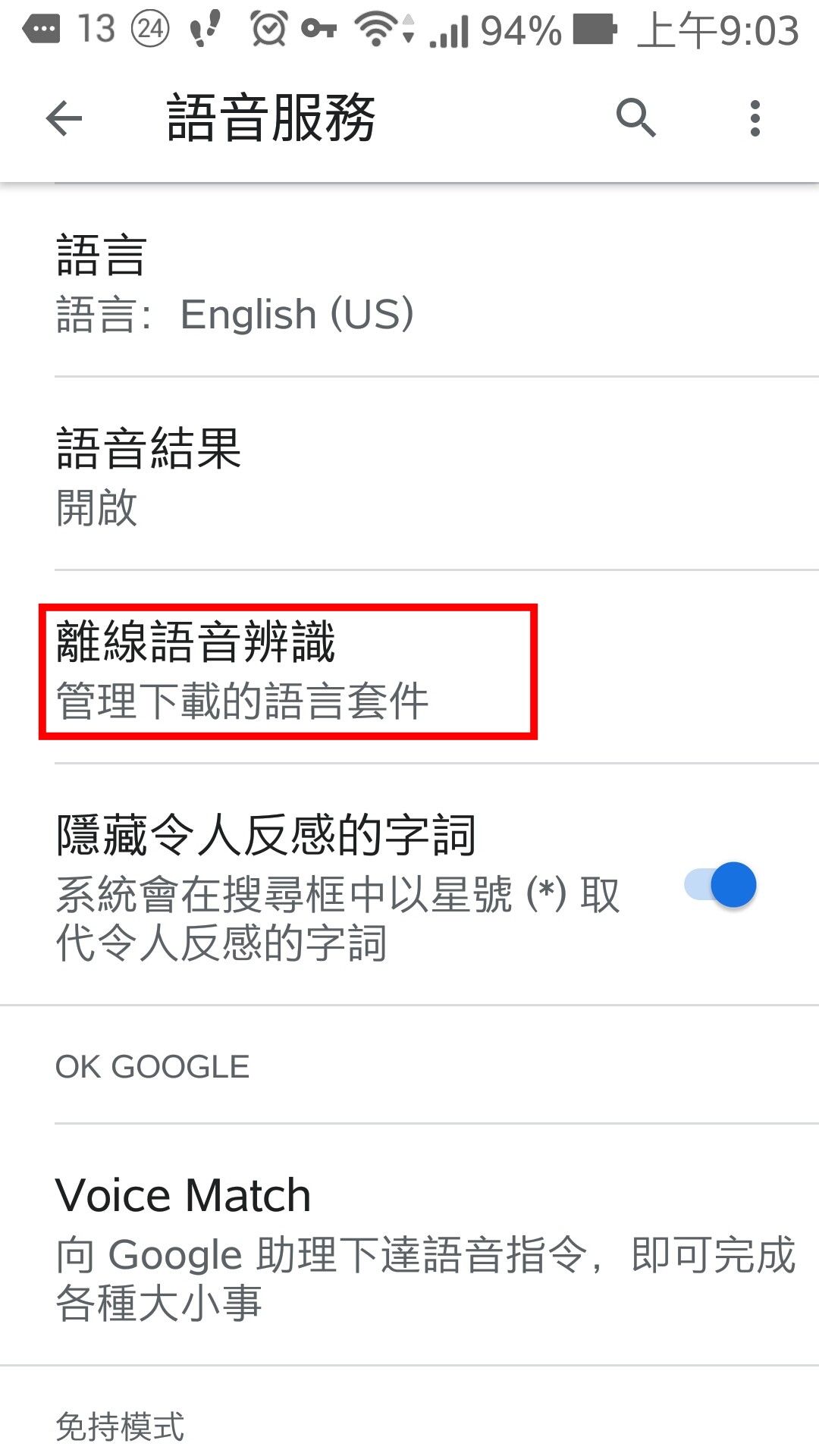
8.要改變為到 [系統設定] =>[語言與輸入設定] => [Google 語音輸入] => [離線語音辨識]
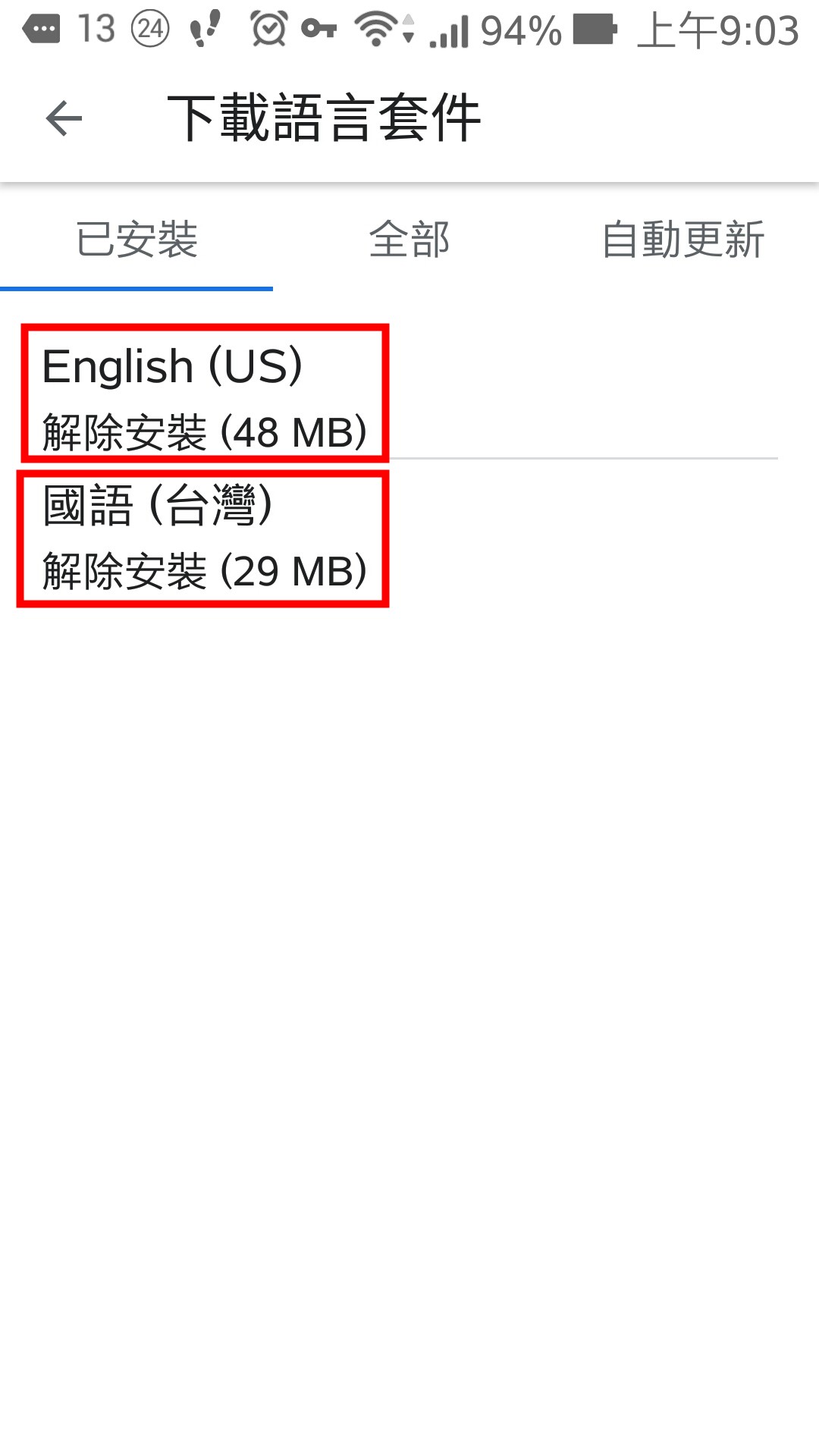
下載離線語言套件: [English (US)][國語 (台灣)]


三. 測試 [Voice Match]
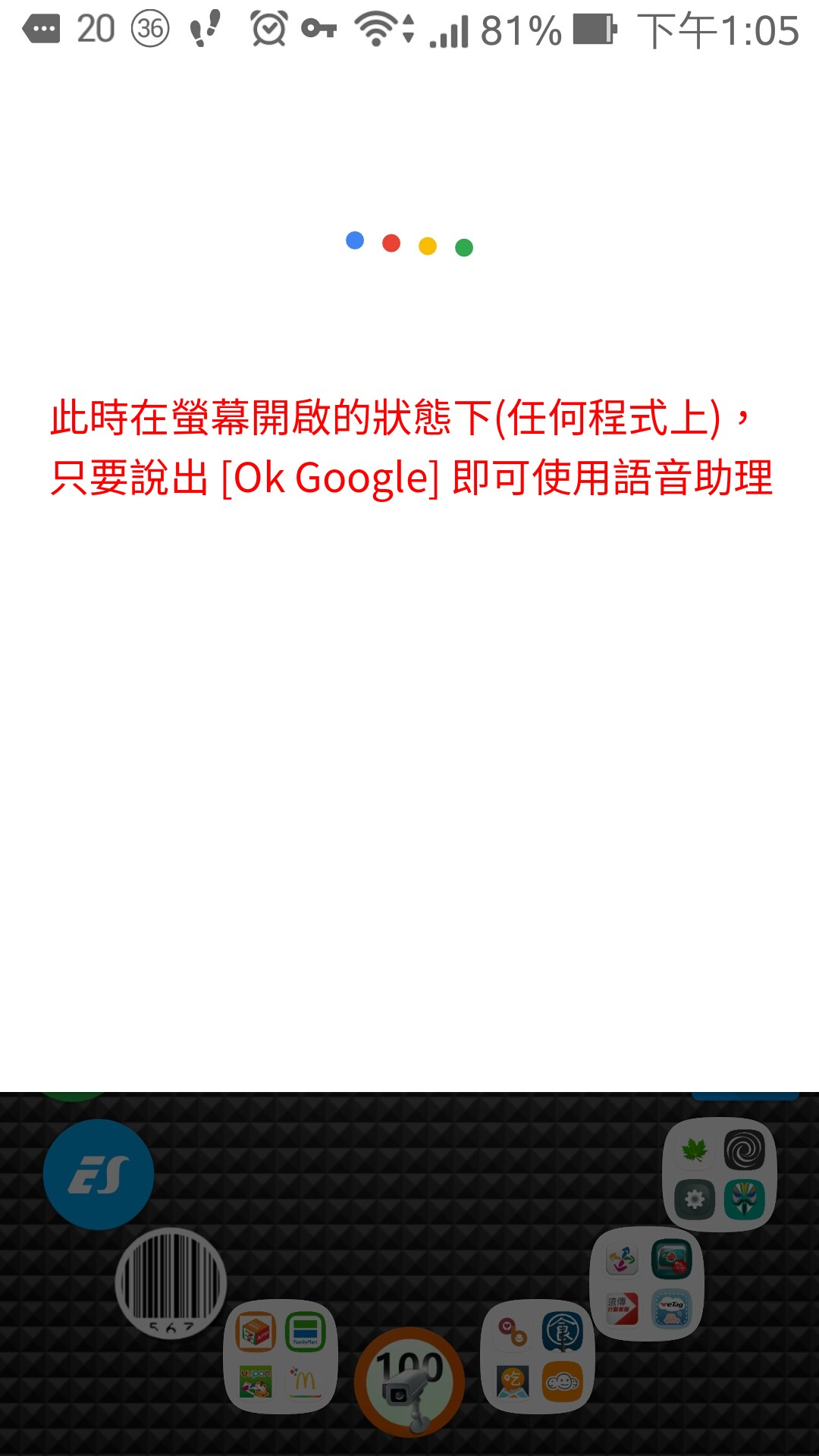
現在您可在螢幕開啟的任何狀況下,說出「Ok Google」測試【Voice Match】

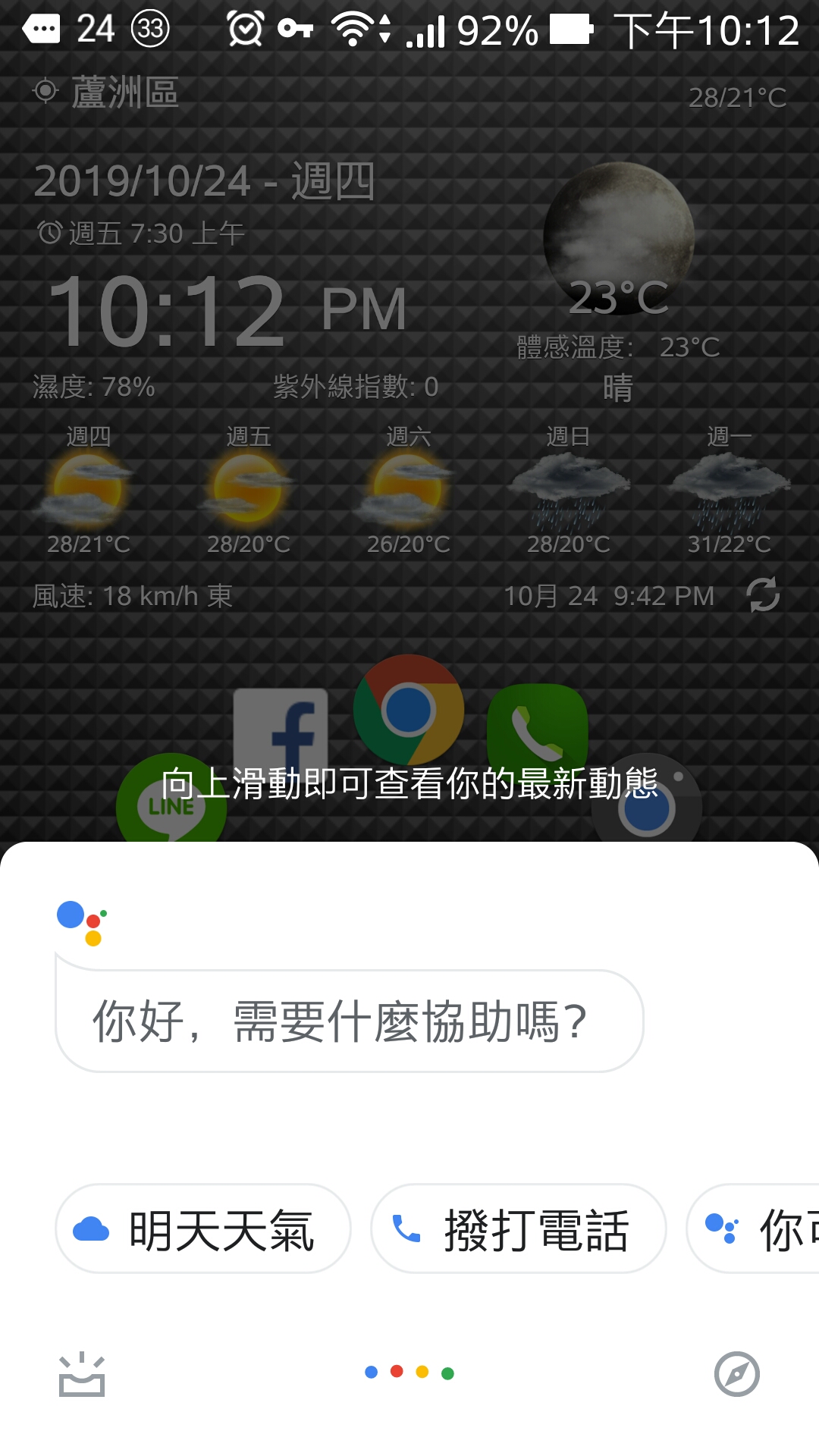
四. 啟用【語音助理】
長按 [Home] 鍵,啟用【語音助理】。


五. 完工
您可以測試一個語音指令:「音量調大」,如果你的音量有變大聲,表示您成功了


PS:如果依上述方式操作,還是沒用,您可以試試:
一.先將系統語言先變更為 [Englis (US)]
二.然後依上述方式設定(但是界面是英文)
三.最後再將系統語言變更為 [國語 (台灣)]


2011年3月15日 星期二

http://bit.ly/etjvwR (如何增加Android手機內建記憶體空間)

瀏覽數
如何增加Android手機內建記憶體空間 (http://bit.ly/etjvwR) 【海芋小站 http://feedproxy.google.com/~r/inotetw/~3/2vJpDn4vrLQ/android.html】

2011年3月6日 星期日

http://bit.ly/dLQ8Bu (GO桌面EX 強化Android手機桌面彈性管理,你會怎麼自訂 桌面?)

瀏覽數
GO桌面EX 強化Android手機桌面彈性管理,你會怎麼自訂桌面? (http://bit.ly/dLQ8Bu) 【電腦玩物 http://playpcesor.blogspot.com/2011/02/goex-android.html】

http://bit.ly/f5RFyw (Lookout Mobile Security 該裝防毒軟體了,Android市 場發現病毒)

瀏覽數
Lookout Mobile Security 該裝防毒軟體了,Android市場發現病毒 (http://bit.ly/f5RFyw)【電腦玩物 http://playpcesor.blogspot.com/2011/03/lookout-mobile-security-android.html】