環境 Ubuntu 16.04 x64 + Android 6.0 手機
1.安裝 dlna render
sudo apt install gmediarender
2.啟用服務
gmediarender -f "ubuntu" --logfile=/dev/stdout --ip-address=192.168.1.70
or
gmediarender -f "ubuntu" --logfile=/tmp/gmediarender.log --ip-address=192.168.1.70
or
gmediarender -f "ubuntu" --logfile=/dev/stdout --ip-address=$(ifconfig | head -n9 | awk '/inet addr/{print substr($2,6)}')
參數說明:
-f 後面的 "ubuntu" 可自行輸入,表示此播放設備的名稱
--ip-address=請輸入電腦的IP
3.手機開啟wifi,必須與電腦在同一個區域網路內
4.Android手機安裝tubio的APP
https://play.google.com/store/apps/details?id=com.aesoftware.tubio
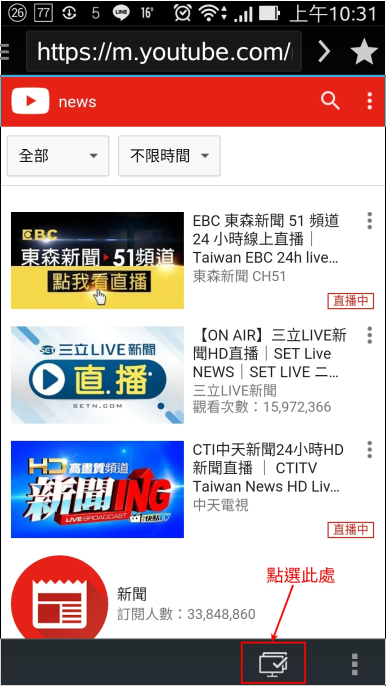
5.開啟tubio,選取youtube
點選畫面下方的圖示
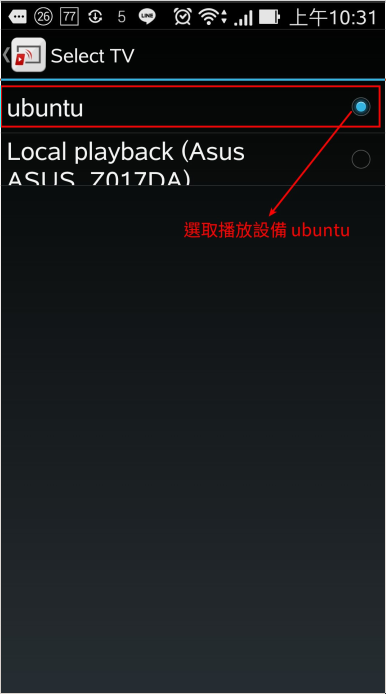
選取 ubuntu 播放設備
6.再選取想要觀看的youtube影片,即可將影片投放在電腦螢幕上觀賞。
2018年1月5日 星期五
2012年6月2日 星期六
[Ubuntu] 安裝 DLNA Server
最近家裡換了一台新電視,支援 DLNA(數位生活網路聯盟 Digital Living Network Alliance) 多媒體共用。上網查了一下,原來是家中的其他數位設備(如 電腦/智慧手機/..),可透過區域網路 or WiFi,將多媒體檔案以DLNA服務的方式,分享到區域網路上,電視機便可藉由區域網路上的DLNA服務,播放分享的影音檔案。
原來是電視可以透過網路直接播放儲存在電腦裡面的照片/音樂/影片,這麼方便的功能,一定要試試看。因為我的Notebook作業系統是Ubuntu,上網查了一下,比較常用的有 ushare 與 minidlna 兩種方式。
實作:
在我的電腦上安裝了這兩種服務,覺得minidlna簡單又好用,安裝方式如下:
1.安裝:
sudo apt-get install minidlna
2.設定:
vi /etc/minidlna.conf
我的筆記型電腦用無線網路上網,且我要分享三個目錄分別為 /d/photo,/d/music,/d/video
設定可改成:
存檔。
3.更新分享內容,若分享資料夾內的檔案有異動,也需要重新更新
sudo minidlna -f /etc/minidlna.conf -R -d
4.重起DLNA服務
sudo service minidlna restart
5.使用:
打開電視,搜索DLNA,找到 [Ubuntu DLNA Server] 這個分享設備,如此就可以開始在電視上播放電腦中的多媒體檔案了。
6.DLNA支援格式:
影像:JPEG, PNG
聲音:LPCM, MP3, AAC, WMA
影片:MPEG2, MPEG-4, WMV
原來是電視可以透過網路直接播放儲存在電腦裡面的照片/音樂/影片,這麼方便的功能,一定要試試看。因為我的Notebook作業系統是Ubuntu,上網查了一下,比較常用的有 ushare 與 minidlna 兩種方式。
實作:
在我的電腦上安裝了這兩種服務,覺得minidlna簡單又好用,安裝方式如下:
1.安裝:
sudo apt-get install minidlna
2.設定:
vi /etc/minidlna.conf
#friendly_name=My DLNA Server
#network_interface=eth0
media_dir=/opt
#network_interface=eth0
media_dir=/opt
我的筆記型電腦用無線網路上網,且我要分享三個目錄分別為 /d/photo,/d/music,/d/video
設定可改成:
friendly_name=Ubuntu DLNA Server
network_interface=wlan0
media_dir=A,/d/music
media_dir=P,/d/photo
media_dir=V,/d/video
network_interface=wlan0
media_dir=A,/d/music
media_dir=P,/d/photo
media_dir=V,/d/video
存檔。
3.更新分享內容,若分享資料夾內的檔案有異動,也需要重新更新
sudo minidlna -f /etc/minidlna.conf -R -d
4.重起DLNA服務
sudo service minidlna restart
5.使用:
打開電視,搜索DLNA,找到 [Ubuntu DLNA Server] 這個分享設備,如此就可以開始在電視上播放電腦中的多媒體檔案了。
6.DLNA支援格式:
影像:JPEG, PNG
聲音:LPCM, MP3, AAC, WMA
影片:MPEG2, MPEG-4, WMV
訂閱:
文章 (Atom)