顯示具有 ubuntu 標籤的文章。 顯示所有文章

2021年12月3日 星期五

[Ubuntu] 使用 yt-dlp 取代 youtube-dl 下載 youtube 上的音樂/影片

瀏覽數
系統: Ubuntu 20.04.x64 or Android手機上的Termux

最近使用 youtube-dl 指令下載 youtube 的影音,下載速度真的可以用「龜速」來形容。上網爬文了一下,有一個 youtube-dl 分支程式 yt-dlp,指令使用的方式幾乎一樣,但是下載速度超快的,所以改用 yt-dlp 來 [下載 | 搭配 mpv 即時觀看] youtube上的影音。

安裝方式如下:

1. 安裝

由於使用 python 的 pip 的方式安裝,可以先參考這篇 https://tinyurl.com/2s427cnk 如何安裝 youtube-dl。

升級 python3.8 +pip3:
sudo add-apt-repository ppa:deadsnakes/ppa
sudo apt update
sudo apt install python3.8
sudo update-alternatives --config python
替代項目 python(提供 /usr/bin/python)有 3 個選擇。
  選項       路徑              優先權  狀態
------------------------------------------------------------
  0            /usr/bin/python3.8   3         自動模式
  1            /usr/bin/python2.7   1         手動模式
  2            /usr/bin/python3.7   2         手動模式
* 3            /usr/bin/python3.8   3         手動模式
按下 <enter> 鍵以保留目前選項[*],或是輸入選擇編號:
輸入想要的python版本選項編號: 3


檢查python版本:
python -V
安裝pip3:
sudo apt install python3-pip
檢查pip3版本:
pip3 -V

使用 pip3 安裝更新 pip 及 yt-dlp:
sudo -H pip3 install -U pip yt-dlp

安裝 mp3gain (可以將音量標準化的一個軟體):
sudo apt update && sudo apt install snapd && sudo snap install mp3gain

安裝 mpv 影音播放軟體:
sudo apt install mpv


2. 自訂函數

you2mp3()  #下載 youtube 轉成 mp3
you2mp4()  #下載 youtube 轉成 mp4
youtv()  #直接使用 yt-dlp + mpv 線上聽音樂或觀看影片

編輯 .bashrc 將you2mp3() you2mp4() youtv() 3個自訂函數貼到 .bashrc 檔案的最下方並存檔
vi ~/.bashrc

you2mp3() {
  #如果是下載整個播放清單,網址須符合右方的格式 => https://www.youtube.com/playlist?list=PLf4gvJzKEA1IB_qHaFz4uaIy2Yq6jqFKy
  #youtube-dl -cit --extract-audio --audio-format mp3 $1
  yt-dlp -ci --extract-audio --audio-format mp3 $1
  if [ $2 ] ; then
      find $(pwd) -type f -iname \*.mp3 |
      while read f ;do echo '處理中………"$f"'
        mp3gain -p -a -r -k -d 6 "$f"
        #mid3iconv -e gbk --remove-v1 "$f" &>/dev/null
      done
  fi
  echo "$1" | grep -i "?v=" > /dev/null && f=$(echo "$1" | sed -e "s/^.*\?v=\(.*$\)/\1/") || f=$(echo "$1" | sed -e "s/^.*[a-z]\/\(.*$\)/\1/")
  if [ "$f" != "" ] ; then
    f1=$(find ./ -name "*$f*.mp3")
    echo "mp3gain音量處理 $f1"
    mp3gain -p -a -r -k -d 6 "$f1"
  fi
}
you2mp4() {
  如果是下載整個播放清單,網址須符合右方的格式 => https://www.youtube.com/playlist?list=PLo4HKDlY6L_nWnTF8EYBC0EeykU0LNYis
  #youtube-dl "$1" -ci -f 'bestvideo[ext=mp4]+bestaudio[ext=m4a]/bestvideo+bestaudio' --merge-output-format mp4
  yt-dlp "$1" -ci -f 'bestvideo[ext=mp4]+bestaudio[ext=m4a]/bestvideo+bestaudio' --merge-output-format mp4
}
youtv() {
  [ $# == 0 ] && echo "請輸入Youtube影片網址URL" && return
  mxy="--autofit=350 --ontop --geometry=100%:97%"
  msync="--autosync=1 --mc=1"
  mm="mpv $mxy $msync --cache=yes --loop=0"
  tv="$mm --no-border"
  #mp3="$mm --no-video --shuffle"
  mp3="mpv --cache=yes --no-video --shuffle"

  url=$1
  border=$2
  if [ "$border" == "" ] ; then
    read -p "只播放音樂(請輸入mp3):" border
  fi
  case $border in
    "mp3") $mp3 $url ;;
    *) yt-dlp -q --no-check-certificate --prefer-ffmpeg -o- $url | $tv - ;;
  esac
}


重新載入 ~/.bashrc
source ~/.bashrc


3. 使用

下載youtube影音儲存為mp3音樂檔(並標準化音量95db)
you2mp3 https://www.youtube.com/watch?v=xxxxx

下載youtube影音儲存為mp4影音檔
you2mp4 https://www.youtube.com/watch?v=xxxxx

觀看公視直播
youtv https://www.youtube.com/watch?v=JAzRXylm3M0

2021年5月21日 星期五

[Ubuntu] 使用 DroidCam 將【Android手機】模擬為電腦的【攝像機】和【麥克風】

瀏覽數

環境: Ubuntu 20.04-x64 + Android 6.0
參考: https://www.dev47apps.com/

1.Android手機先安裝 DroidCam App,下載點如下:
https://play.google.com/store/apps/details?id=com.dev47apps.droidcam

2.Ubuntu 安裝 DroidCam:
cd /tmp/
wget -O droidcam_latest.zip https://files.dev47apps.net/linux/droidcam_1.7.3.zip
unzip droidcam_latest.zip -d droidcam
cd droidcam
sudo ./install-client
sudo ./install-video
sudo ./install-sound
#查看模組是否安裝
sudo lsmod | grep -i v4l2loopback_dc
#查看模擬設備
ll /dev/video*

3.Ubuntu 安裝 Android adb tools:
sudo apt-get install adb

4.手機打開 DroidCam App,如圖:


5.手機與電腦連線:
5-1:使用USB連線
將手機用USB傳輸線接電腦,手機必須開啟usb debug模式
Ubuntu 執行:
env ANDROID_SERIAL=`adb devices | grep -v 'List' | awk '{print $(N+1)}'` droidcam-cli adb 4747

5-2.使用WIFI連線
Ubuntu 執行:
droidcam

然後按下【Connect】。
 

6.電腦上顯示鏡頭畫面:
6-1:使用 cheese 觀看
Ubuntu 執行:
sudo apt install cheese
cheese


6-2:使用 mpv 觀看
Ubuntu 執行:
sudo apt install mpv
mpv av://v4l2:/dev/video0 --profile=low-latency --untimed


完工!

2019年9月10日 星期二

[Ubuntu] 安裝 flashplugin

瀏覽數
Ubuntu 系統要玩Facebook的小遊戲,必須安裝 flashplugin,安裝方式如下:

1.安裝 flashplugin-installer ,對「Firefox」有效 。
sudo apt install flashplugin-installer 


2.安裝 adobe-flashplugin ,對「Firefox」「Chrome」「Opera 36」都有效。
使用 gedit or vi 開啟設定檔 /etc/apt/sources.list
sudo gedit /etc/apt/sources.list 
#-------------------------------------------------------------------------
將此行前面的#號移除 
#deb http://archive.canonical.com/ubuntu xenial partne

變成
deb http://archive.canonical.com/ubuntu xenial partne
存檔
#-------------------------------------------------------------------------
安裝指令:

sudo apt update && sudo apt install adobe-flashplugin


PS: 建議可以使用第2種方式安裝(可支援 3種瀏覽器 )

2019年1月25日 星期五

[Firefox] 安裝延伸套件 [send to MPV player]

瀏覽數
作業系統為 Ubuntu 16.04,Firefox 瀏覽器有個非常好用的延伸套件
[send to MPV player]https://addons.mozilla.org/zh-TW/firefox/addon/send-to-mpv-player/

安裝延伸套件完後,開啟 Youtube 網站,在想要觀看的影片中按滑鼠右鍵,選取選單中的 [send to MPV player],第一次會導引到一個網頁上,需要下載安裝檔,下載 linux.zip 解壓縮後,指令模式切換到解壓縮後的目錄下,直接執行:
./install.sh

安裝完成後一樣開啟 Youtube 網站,在想要觀看的影片中按滑鼠右鍵,選取選單中的 [send to MPV player],影片就會用 MPV player 播放 (所以須先安裝 MPV player,安裝MPV player 可參考 https://goo.gl/1KrAdE) ,使用上非常方便。

第二個好處是, MPV player 支援GPU硬解,播放影片時,可減少CPU的耗用。

2019年1月11日 星期五

[Ubuntu] 觀看youtube影片的好幫手,youtube-dl + mpv播放器

瀏覽數
在Ubuntu上使用瀏覽器看Youtube的影片,其實蠻耗CPU的。Ubuntu在12.04以前的版本播放影片使用mplayer+vaapi(GPU硬解),CPU資源耗用非常小,播放體驗很棒!但後來Ubuntu的版本,mplayer 已經不支援 vaapi了。

但沒關係後來有 mpv 播放器,它實際上是從 mplayer 分支出來的,而且支援 VDPAU, VAAPI, DXVA2, VDA (GPU硬解)。

以Ubuntu 16.04 x86_64 作業系統為例:

1.安裝 mpv播放器:
sudo add-apt-repository ppa:mc3man/mpv-tests
sudo apt-get update && sudo apt-get install mpv

2.安裝vaapi及drm庫:
sudo apt-get install libdrm-intel1 libva1 vainfo

3.安裝 GPU 硬解驅動程式:
#Intel driver
sudo apt-get install i965-va-driver
#nvidia driver
sudo apt-get install libvdpau-va-gl1


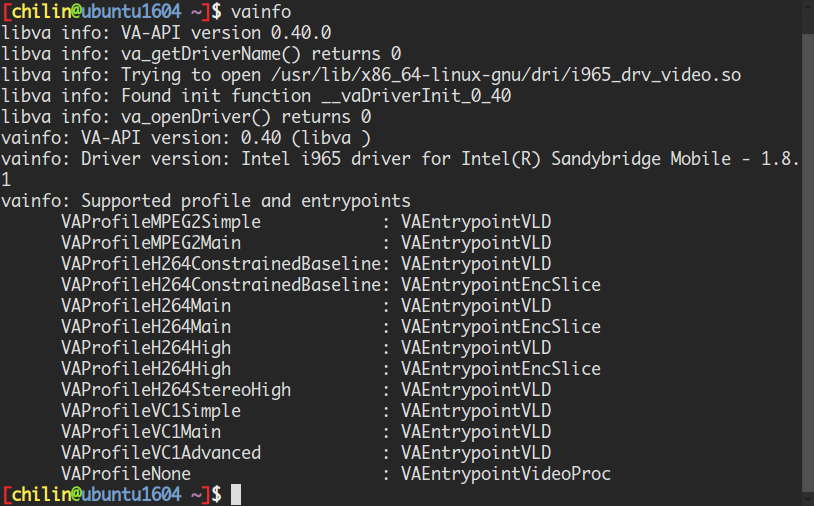
4.檢查驅動:
vainfo

5.編輯mpv設定檔:
vi ~/.config/mpv/mpv.conf
我是用Intel CPU內建顯卡,底下是我的設定檔提供參考
=================================
#使用intel 顯卡硬解 ------
vo=vaapi
hwdec=vaapi
#--------------------------
#使用nvidia 顯卡硬解----------
#vo=vdpau
#hwdec=vdpau
#-------------------------------
#最上層顯示---
ontop
#--------------
#不顯示視窗外框---
no-border
#-------------------
#lang=zh,chi
#預設字幕語系--------------------------------------
sub-codepage=utf8:cp950:gb2312:gb18030:enus
#----------------------------------------------------
#sub-scale=3
#播放時停用螢幕保護---
stop-screensaver=yes
#-----------------------
###########################
#volume=70
#af=volume=volumedb=10
#af=volume=10.1
###########################
#預設聲音大小---
volume=100
#----------------
#聲音可加大3倍----
volume-max=300
--------------------
#autofit=300
###########################
#預設播放器大小----------
autofit-larger=60%x60%
#--------------------------
#預設播放位置-螢幕正中央-----
geometry=50%:50%
#-------------------------------
#[extension.mjpg]
#demuxer-lavf-probescore=25
#vf-del=vdpaupp
#預設快取-----
#cache=8192
#mpv git-2019-04-25-71ad1e2 以後版本改成 auto/yes/no
cache=auto
#--------------
=================================

6.試試播放本機的影片:
mpv /mp4/myvideo.mp4
按 q 鍵可結束播放
按 f 鍵可全螢幕切換
按 9 鍵聲音小,按 0 鍵聲音大
按 ↑ 鍵前進60秒,按 ↓ 鍵後退60秒
按 → 鍵前進10秒,按 ← 鍵後退10秒

7.安裝 youtube-dl:
可參考: https://goo.gl/c7W3be

8.使用 mpv 直接播放 youtube 影片:
a.直接播放:
mpv https://www.youtube.com/watch?v=X0vK_57vQ7s 
b.使用一些參數播放:
mpv --autofit=350 --ontop --geometry=100%:97% --autosync=1 --mc=1 --cache=8192 --loop=0 --no-border https://www.youtube.com/watch?v=X0vK_57vQ7s

9. youtube-dl + mpv 播放:
youtube-dl -q --no-check-certificate --prefer-ffmpeg -o- https://www.youtube.com/watch?v=X0vK_57vQ7s | mpv --autofit=350 --ontop --geometry=100%:97% --autosync=1 --mc=1 --cache=8192 --loop=0 --no-border -

10.
可將上述指令寫成函數:
將底下的函數程式碼加入 ~/.bashrc
vi ~/.bashrc
在檔案底部加入以下程式碼:

youtv() {
  [ $# == 0 ] && echo "請輸入Youtube影片網址URL" && return
  mxy="--autofit=350 --ontop --geometry=100%:97%"
  msync="--autosync=1 --mc=1"
  mm="mpv $mxy $msync --cache=auto --loop=0"
  tv="$mm --no-border"
  mp3="$mm --no-video --shuffle"
  url=$1
  border=$2
  if [ "$border" == "" ] ; then
    read -p "只播放音樂(請輸入mp3):" border
  fi
  case $border in
    "mp3") $mp3 $url ;;
    *) youtube-dl -q --no-check-certificate --prefer-ffmpeg -o- $url | $tv - ;;
  esac


存檔後,Ctrl+d 關閉 terminal。
再重新開啟 terminal,然後執行youtv "youtu影片網址" 即可,如執行:
youtv https://www.youtube.com/watch?v=X0vK_57vQ7s
若是音樂影片只想聽音樂就輸入mp3,然後按[Enter],就可以聽音樂。
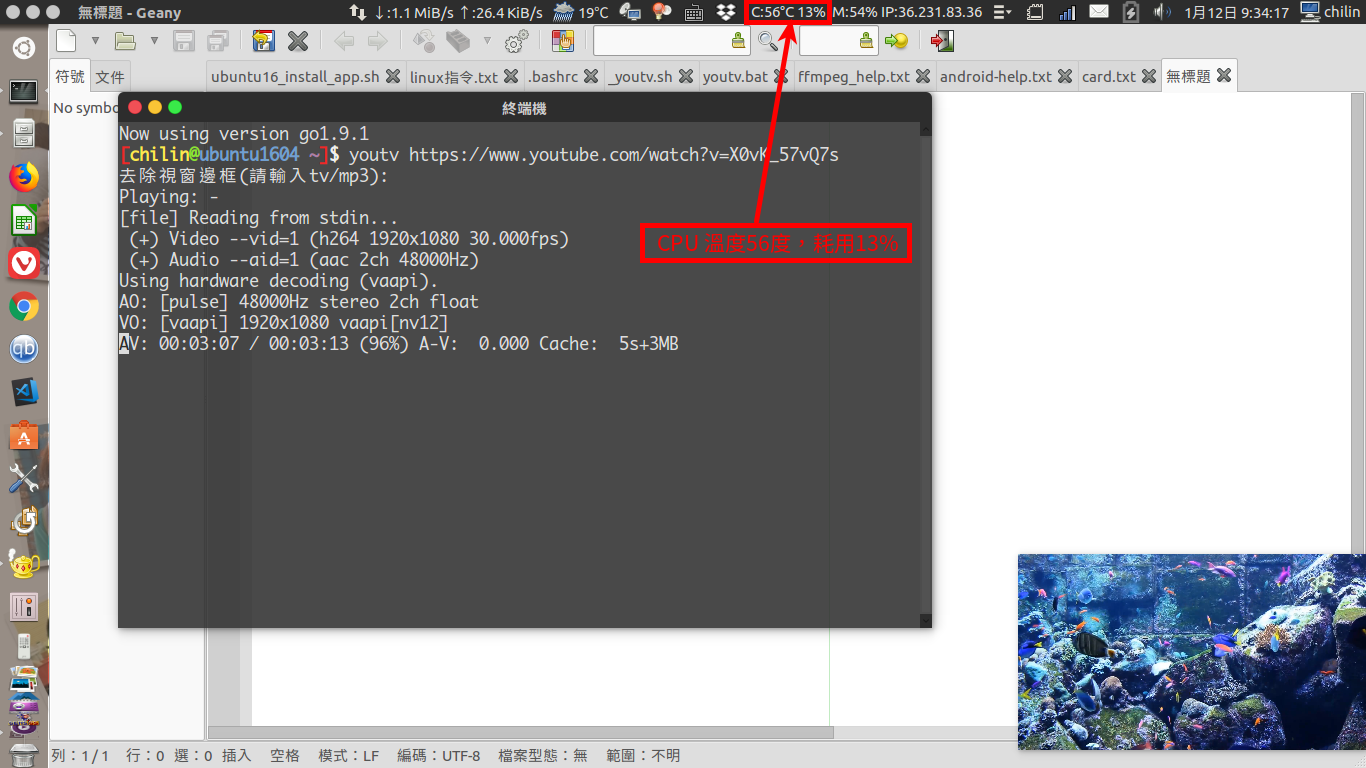
直接按[Enter],即可播放影片。如下圖:


這樣可以一邊工作,有空時欣賞一下水族箱 ,而且CPU耗用很小。

2018年1月26日 星期五

[Ubuntu] 硬體時鐘 RTC=UTC 與 CST本地時區時間不同

瀏覽數
家裡的電腦為雙開機系統 Ubuntu16.04 + Windows7,最近發現使用Ubuntu關機後,再開機進入Windows7,Windows的系統時間會變成 UTC (Coordinated Universal Time-世界標準時間),雖然連上網路不久後會自動校時,但是覺的很奇怪。懷疑是Ubuntu時間設定的問題,上網爬文後,找出原因了:

1.查看時區設定:
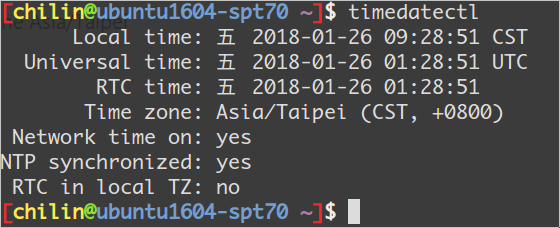
timedatectl
可以看出本地時區為 Asia/Taipei (CST, +0800)

設定本地時區為台北時區可以使用底下指令設定:
timedatectl set-timezone Asia/Taipei 

重點來了第3行與最後1行
RTC time: 五 2018-01-26 01:28:51
RTC in local TZ: no
表示電腦的硬體時鐘的時間,其實是UTC的時間。這就是造成Windows時間變成UTC時間的原因。

2.設定硬體時鐘設置為本地時區:
timedatectl set-local-rtc 1


3.再次查看時區設定:
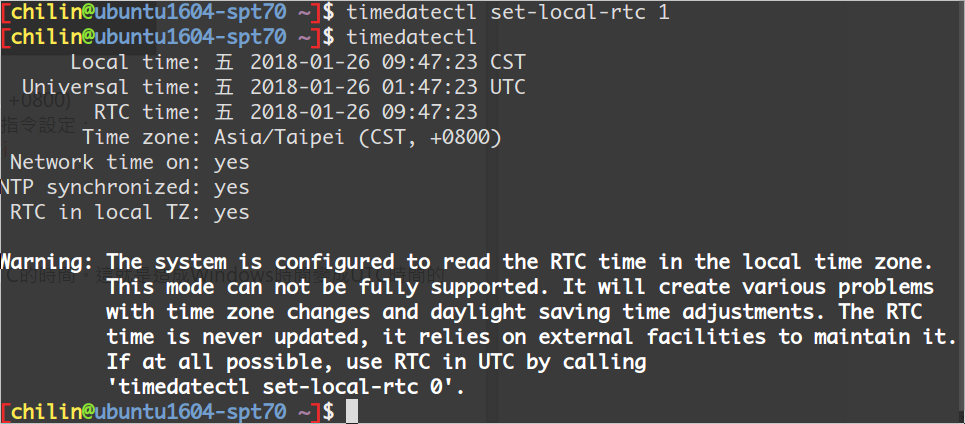
timedatectl
會看到輸出一個警告訊息, 建議您不要這樣做。沒關係,有啟用NTP(網路對時)來校正系統本地時間(CST), 它能自動校正時間。

如此設定後,電腦的硬體時鐘就會使用CST時間;Windows的時間也正確顯示CST的時間。

2018年1月5日 星期五

[Ubuntu] 將電腦螢幕變成 dlna render(終端播放)

瀏覽數
環境 Ubuntu 16.04 x64 + Android 6.0 手機

1.安裝 dlna render
sudo apt install gmediarender

2.啟用服務
gmediarender -f "ubuntu" --logfile=/dev/stdout --ip-address=192.168.1.70
or
gmediarender -f "ubuntu" --logfile=/tmp/gmediarender.log --ip-address=192.168.1.70
or
gmediarender -f "ubuntu" --logfile=/dev/stdout --ip-address=$(ifconfig | head -n9 | awk '/inet addr/{print substr($2,6)}')

參數說明:
-f 後面的 "ubuntu" 可自行輸入,表示此播放設備的名稱
--ip-address=請輸入電腦的IP 

3.手機開啟wifi,必須與電腦在同一個區域網路內

4.Android手機安裝tubio的APP
https://play.google.com/store/apps/details?id=com.aesoftware.tubio

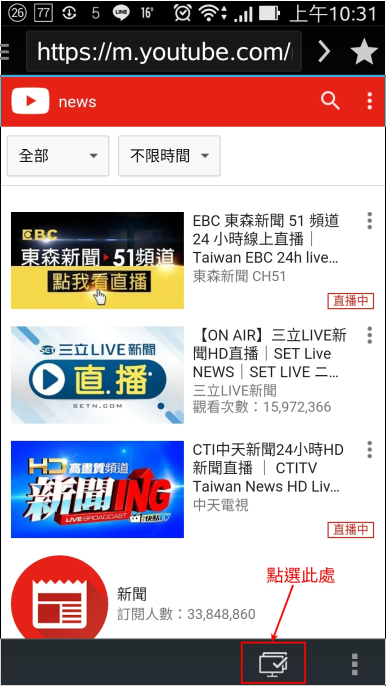
5.開啟tubio,選取youtube
點選畫面下方的圖示

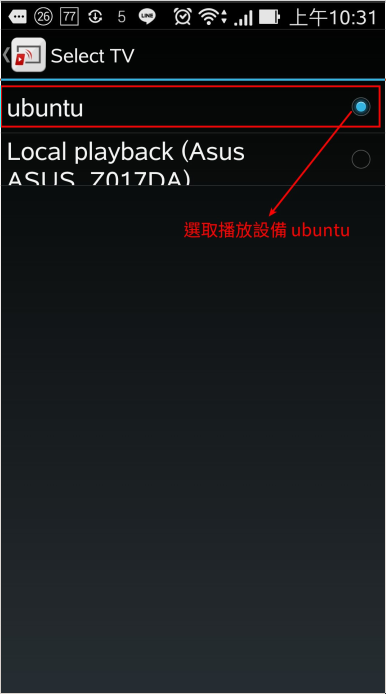
選取 ubuntu 播放設備

6.再選取想要觀看的youtube影片,即可將影片投放在電腦螢幕上觀賞。

2017年11月3日 星期五

[Ubuntu] 16.04 使用 mplayer-vaapi 播放影片

瀏覽數
Ubuntu 16.04 x86_64 竟然不能安裝 mplayer-vaapi,雖然有新的 mpv 可使用並且支援vaapi,但還是想試試看可不可安裝起來。

以前先安裝 mplayer
#再安裝 intel driver
sudo apt-get install i965-va-driver
#再安裝 mplayer-vaapi
sudo add-apt-repository ppa:sander-vangrieken/vaapi
sudo apt-get update && sudo apt-get install mplayer-vaapi
即可。

結果GG了,在 16.04 無法安裝mplayer-vaapi,爬文好像 14.04 就開始不能用了。

繼續爬文找到下面安裝方式:
參考來源 http://rocksaying.tw/archives/27830035.html

上面的方式是將已編譯好的mplayer-vaapi,直接拿來使用,沒想到竟然可以用!

剛開始執行會出現一些找不到某些較舊版的.so檔案的訊息,我便用現有版本的so檔做出舊版的軟連結(symbolic link),騙過mplayer-vaapi,最後終於可以使用。

記錄下安裝步驟:
sudo apt install libva-glx1 libva1 libva-x11-1 vainfo
檢查驅動是否生效
vainfo


安裝mplayer-vaapi
cd /tmp
wget https://launchpad.net/~sander-vangrieken/+archive/ubuntu/vaapi/+files/mplayer-vaapi_1.1.1+svn36265+ffmpegbc63a7-1~trusty1_amd64.deb
dpkg -x mplayer-vaapi_1.1.1+svn36265+ffmpegbc63a7-1~trusty1_amd64.deb ./mplayer-vaapi
將系統的mplayer用mplayer-vaapi替換掉
sudo cp ./mplayer-vaapi/usr/bin/mplayer /usr/bin/mplayer-vaapi
sudo mv /usr/bin/mplayer /usr/bin/mplayer.bak
sudo ln -s /usr/bin/mplayer-vaapi /usr/bin/mplayer


一些找不到舊版so檔,用現有的版本替代
sudo ln -s /usr/lib/x86_64-linux-gnu/libgif.so.7.0.0 /usr/lib/x86_64-linux-gnu/libgif.so.4
sudo ln -s /usr/lib/xorg/modules/libvgahw.so /usr/lib/libvga.so.1
sudo ln -s /usr/lib/x86_64-linux-gnu/libx264.so.148 /usr/lib/x86_64-linux-gnu/libx264.so.142
以上安裝完畢。

測試使用 vaapi 播放影片:
mplayer -vo vaapi myvideo.mp4
★ 成功 ★。CPU 耗用率很低,只有一個 "爽" 字形容!

2015年11月27日 星期五

[Ubuntu] 使用 youtube-dl 指令下載 youtube 上的音樂/影片

瀏覽數
來源: http://blogger.gtwang.org/2014/02/youtube-dl.html

youtube-dl 是一個以 Python 所寫成的小工具,適用於各種作業系統,常見的 Windows、Linux 與 Mac OS X 等都可以使用,其原始程式碼亦可從 GitHub 上下載。

1.安裝:

在 Ubuntu Linux 中,可以使用 apt 來安裝 youtube-dl:
sudo apt-get install youtube-dl

雖然使用 apt 安裝很方便,但是由於 YouTube 這類的影音網站更新的速度很快,如果安裝的 youtube-dl 版本不是最新的,就有可能無法使用,這種狀況在使用官方的套件庫時會比較容易出現,如果要避免這樣的困擾,可使用 pip 來安裝:
sudo apt-get install python python-pip
sudo pip install --upgrade youtube-dl

2.下載單一影片:

複製單一影片網址,例如: https://www.youtube.com/watch?v=O84CCjrcmR8

單一影片下載儲存為 mp4
youtube-dl https://www.youtube.com/watch?v=O84CCjrcmR8

單一影片下載儲存為 mp3
youtube-dl --extract-audio --audio-format mp3 https://www.youtube.com/watch?v=O84CCjrcmR8

3.下載播放清單內所有的影片:

複製播放清單網址,例如: https://www.youtube.com/watch?v=O84CCjrcmR8&list=PLf4gvJzKEA1IB_qHaFz4uaIy2Yq6jqFKy
將播放清單網址改成: https://www.youtube.com/playlist?list=PLf4gvJzKEA1IB_qHaFz4uaIy2Yq6jqFKy

播放清單下載儲存為 mp4
youtube-dl -cit https://www.youtube.com/playlist?list=PLf4gvJzKEA1IB_qHaFz4uaIy2Yq6jqFKy

播放清單下載儲存為 mp3
youtube-dl -cit --extract-audio --audio-format mp3 https://www.youtube.com/playlist?list=PLf4gvJzKEA1IB_qHaFz4uaIy2Yq6jqFKy

4.直接使用 mplayer 看 youtube 的影片:

將 youtube-dl 下載的資料流,利用管線導入 mplayer,不需下載就可以直接播放。
echo "youm() {youtube-dl -q -o- \$1 | mplayer -cache 8192 -}" >> ~/.bashrc
source ~/.bashrc
youm https://www.youtube.com/watch?v=O84CCjrcmR8


2015年11月20日 星期五

[Ubuntu] 使用 mplayer 觀看幼兒園的rtsp網路串流視訊

瀏覽數
孩子就讀的幼兒園提供網路視訊,使用時輸入網址便可觀看,瀏覽器的畫面如下

但是這樣有點不方便,因為必須開著瀏覽器,什事都不用做了,想說是否可用 mplayer 來觀看,試了一下還真的可以耶。

步驟如下:

1.首先要找到網路影片的網址,在瀏覽器(Firefox)的視訊影片上按滑鼠右鍵,選 [複製],可將網址複製起來,網址如下 rtsp://xx.xxx.xxx.xx:8554/live009v0s1b6f4a0b39dce7711-4f00-40b0-8f6c-009b788d56f5 ,串流格式是rtsp。

2.輸入指令:
mplayer rtsp://xx.xxx.xxx.xx:8554/live009v0s1b6f4a0b39dce7711-4f00-40b0-8f6c-009b788d56f5

3.結果是無法看,沒關係先查一下說明(man一下,"男人"一下):
man mplayer | grep -i rtsp


4.再試一次
mplayer -rtsp-stream-over-tcp rtsp://xx.xxx.xxx.xx:8554/live009v0s1b6f4a0b39dce7711-4f00-40b0-8f6c-009b788d56f5
Yes,可以看了,mplayer 果然厲害,真是讚呀!

5.最後將指令寫成別名babym,寫入~/.bashrc,讓開機登入時可以生效。
echo  "alias babym='mplayer -xy 350 -ontop -noborder -geometry 100%:63% -rtsp-stream-over-tcp'" >> ~/.bashrc

參數說明:
-xy: 視窗大小
-ontop: 永遠在頂層,不會被其他視窗覆蓋
-noborder: 不顯示視窗外框
-geometry: 視窗的位置

以後使用時先用瀏覽器在網頁上複製串流網址,再輸入指令 babym {rtsp的網址} 即可觀看。

2015年11月14日 星期六

[Ubuntu] 硬碟格式化

瀏覽數
新的USB外接硬碟2TB,此顆硬碟目的是拿來做備份硬碟使用,內建的檔案格式為fat32,雖然各種不同作業統都可支援此格式,但缺點是單一檔案限制4GB。家中的電腦目前使用的作業系統是 Windows7 與 Ubuntu12.04,為了相容這兩種系統,這顆外接硬碟可以格式化成 ntfs 或 ext4。(也可以格式化成 exfat,但此格式是設計給快閃儲存裝置使用,並非傳統硬碟,所以不考慮此格式)。

假設這顆硬碟代號為 /dev/sdd1

格式化為 ntfs:
sudo mkfs.ntfs -f -L SP2TB /dev/sdd1
-f: 快速格式化,(新硬碟建議可使用,格式化速度很快,不然等很久)
-L: 硬碟標籤名稱

格式化為 ext4:
sudo mkfs.ext4 -L SP2TB -m 1 /dev/sdd1
-L: 硬碟標籤名稱
-m: 設定保留1%的空間,(Ext2/Ext3/Ext4 預設保留 5% 硬碟空間供系統管理員工作之用,格式化後仍可以使用命令 tune2fs -m 或 tune2fs -r 改變)。

PS:由於為了相容Windows,選擇使用ntfs格式,若使用ext4的話,拿到Windows上必須倚靠第三方軟體 Ext2Fsd,才可讀寫。

2015年8月7日 星期五

[Ubuntu] 輕巧的截圖軟體scrot

瀏覽數
參考: http://blogger.gtwang.org/2014/12/raspberry-pi-screenshot-tools.html

Ubuntu 的截圖軟體,比較常聽到的就是 Shutter,功能齊全,可以即時編修圖片。

而 Scrot 是一個小巧的畫面擷取工具,不會佔用系統太多的資源,又可以快速擷取畫面。

安裝:
sudo apt-get install scrot

使用:
scrot '/tmp/%Y-%m-%d_%H%M%S.png' -s

上面的指令表示,將選取區域 or 視窗截圖,並存到/tmp/目錄底下,並指定檔名為{日期_時間}.png

搭配快速鍵:
將上面的使用指令,設定快速鍵為 [Windows]+[Print Screen]。
2015-08-07_151737

[Ubuntu] 將縮時照片製作成影片

瀏覽數
Ubuntu or Linux 利用 mencoder 指令,將多張照片製作成一個影音檔。

1.安裝指令:
sudo apt-get install mencoder

2.假設縮時照片的目錄在/tmp/myphoto 底下,先切換目錄:
cd /tmp/myphoto

3.製作含有背景音樂的影片:
mencoder mf://*.jpg -mf fps=3:type=jpg -ovc x264 -lavcopts vcodec=mpeg4:mbd=2:trell -vf scale=1920:1440 -audiofile /z/k.mp3 -oac mp3lame -o /tmp/_t.avi

4.製作無聲音的影片:
mencoder mf://*.jpg -mf fps=3:type=jpg -ovc x264 -lavcopts vcodec=mpeg4:mbd=2:trell -vf scale=1920:1440 -o /tmp/_t.avi

5.參數說明:

fps=3 (每秒3張照片幀數)

-audiofile /z/k.mp3 (背景音樂的檔案路徑)


公司窗景,用手機每20秒拍攝一張,製作成縮時影片:

2014年12月4日 星期四

[Ubuntu] mplayer無法收聽網路電台mms://bcr.media.hinet.net/

瀏覽數
最近 Ubuntu 電腦上無法收聽台灣的網路電台(公司的一台網路廣播收音機也無法收聽),例如聽中廣流行音樂網 I RADIO,原本使用 mplayer 下個指令就可以收聽了:
mplayer mms://bcr.media.hinet.net/RA000007

查了一下,好像是 Hinet 的 hichannel mms串流播放 mms://bcr.media.hinet.net/ ,不知道是有問題,還是停用(聽說是改用 M3U8)。
因為無法使用 mplayer 指令播放,所以暫時只好改用網頁播放,網址: http://hichannel.hinet.net/radio.html,我個人比較喜歡手持裝置簡單清爽的網頁畫面,例如聽中廣流行音樂網 I RADIO: http://hichannel.hinet.net/radio/mobile/index.do?id=206
底下是電腦上用Chrome瀏覽器收聽的畫面:


台灣網路電台的來源大都是由此 bcr.media.hinet.net 串流播放的,參考來源: http://briian.com/12526/hinet-radio-mms.html
HiNet 網路廣播電台清單:
Apple LINE 蘋果線上:mms://bcr.media.hinet.net/RA000001
Kiss Radio 大眾廣播電台:mms://bcr.media.hinet.net/RA000040
Kiss Radio 網路音樂台: mms://bcr.media.hinet.net/RA000042
奇美古典音樂網:mms://bcr.media.hinet.net/RA000014
E-Classical 台北愛樂:mms://bcr.media.hinet.net/RA000018
ICRT 台北國際社區廣播電台:mms://bcr.media.hinet.net/RA000038
飛碟電台: mms://bcr.media.hinet.net/RA000072
NEWS98 新聞網:mms://bcr.media.hinet.net/RA000073
BestRadio 台中好事 903:mms://bcr.media.hinet.net/RA000010
BestRadio 花蓮好事 935:mms://bcr.media.hinet.net/RA000011
BestRadio 高雄港都 983:mms://bcr.media.hinet.net/RA000012
BestRadio 台北好事 989:mms://bcr.media.hinet.net/RA000013
HitFM 聯播網 北部: mms://bcr.media.hinet.net/RA000036
HitFM 聯播網 中部:mms://bcr.media.hinet.net/RA000035
HitFM 聯播網 南部:mms://bcr.media.hinet.net/RA000034
HitFM 聯播網 宜蘭:mms://bcr.media.hinet.net/RA000065
GOLD FM 城市廣播網-台北健康電台:mms://bcr.media.hinet.net/RA000027
GOLD FM 城市廣播網-台中城市廣播:mms://bcr.media.hinet.net/RA000028
中廣音樂網 iRadio:mms://bcr.media.hinet.net/RA000007
中廣新聞網:mms://bcr.media.hinet.net/RA000008
中廣流行網 i Like:mms://bcr.media.hinet.net/RA000009
中廣寶島網: mms://bcr.media.hinet.net/RA000005
中廣客家頻道 igo 531:mms://bcr.media.hinet.net/RA000006
復興廣播電台 第一網:mms://bcr.media.hinet.net/RA000024
復興廣播電台 第二網:mms://bcr.media.hinet.net/RA000025
復興廣播電台 短波網:mms://bcr.media.hinet.net/RA000026
RTI 中央廣播電台 亞洲頻道:mms://bcr.media.hinet.net/RA000059
RTI 中央廣播電台 FM:mms://bcr.media.hinet.net/RA000060
RTI 中央廣播電台 音樂:mms://bcr.media.hinet.net/RA000061
RTI 中央廣播電台 歐美及方言:mms://bcr.media.hinet.net/RA000062
RTI 中央廣播電台 國語:mms://bcr.media.hinet.net/RA000063
正聲台北調幅台:mms://bcr.media.hinet.net/RA000015
正聲台北調頻台:mms://bcr.media.hinet.net/RA000016
漢聲廣播電台:mms://bcr.media.hinet.net/RA000074
漢聲光華網 中波:mms://bcr.media.hinet.net/RA000075
漢聲廣播電台 全國調頻網:mms://bcr.media.hinet.net/RA000076
漢聲光華網 短波:mms://bcr.media.hinet.net/RA000077
ASIA FM 92.3 亞太電台:mms://bcr.media.hinet.net/RA000002
ASIA FM 92.7 亞洲電台:mms://bcr.media.hinet.net/RA000003
ASIA FM 衛星音樂台:mms://bcr.media.hinet.net/RA000004
佳音廣播電台:mms://bcr.media.hinet.net/RA000029
佳音經典音樂網:mms://bcr.media.hinet.net/RA000030
佳音現代聖樂網:mms://bcr.media.hinet.net/RA000031
大愛網路電台:mms://bcr.media.hinet.net/RA000017
Flyradio 飛揚調頻 89.5:mms://bcr.media.hinet.net/RA000019
UNI Radio 環宇廣播:mms://bcr.media.hinet.net/RA000020
大漢之音:mms://bcr.media.hinet.net/RA000021
寶島客家廣播電台:mms://bcr.media.hinet.net/RA000023
真心之音廣播電台:mms://bcr.media.hinet.net/RA000033
IC 之音:mms://bcr.media.hinet.net/RA000037
高屏溪客家廣播電台:mms://bcr.media.hinet.net/RA000045
全國廣播音樂網:mms://bcr.media.hinet.net/RA000047
新客家廣播電台:mms://bcr.media.hinet.net/RA000048
太陽電台:mms://bcr.media.hinet.net/RA000064
寶島新聲廣播電台:mms://bcr.media.hinet.net/RA000066
大千電台:mms://bcr.media.hinet.net/RA000067
全國廣播:mms://bcr.media.hinet.net/RA000068
台北廣播電台- 都會資訊頻道:mms://bcr.media.hinet.net/RA000070
POP Radio 91.7 台北流行音樂電台:mms://bcr.media.hinet.net/RA000080
高雄快樂電台:mms://bcr.media.hinet.net/RADRM084
最愛正義電台:mms://bcr.media.hinet.net/RA000022
綠色和平台灣文化廣播電台: http://www.ustream.tv/embed/421210?v=3(原本 HiNet 的頻道停了,改用 Ustream)
警廣全國交通網:http://bcr.media.hinet.net/RADRM049(asf 格式,需用 Windows Media Player 開)
警廣台北台:http://bcr.media.hinet.net/RADRM050 (asf 格式,需用 Windows Media Player 開)

自製的Android App:
70 Hichannel 將 http://hichannel.hinet.net/radio/index.do?id=206 此網址包成一個App(預設電台:中廣流行音樂網 I Radio)
70 Hichannel https://www.dropbox.com/s/ajqugp68ncdpy5q/Hichannel-debug.apk?dl=0
QRcode下載:


其他的Android App:
best taiwan radio https://play.google.com/store/apps/details?id=com.sqgy.taiwanradio

2014年3月9日 星期日

[Ubuntu] 安裝 node.js

瀏覽數


參考: http://blog.csdn.net/ultimatestudio/article/details/9459483


環境:
Ubuntu 12.04.i386,使用 nvm(Node Version Manage) 來安裝 node.js

1.安裝nvm (需先安裝git)
git clone git://github.com/creationix/nvm.git ~/.nvm
echo -e "\n. ~/.nvm/nvm.sh" >> ~/.bashrc
source ~/.bashrc

2.使用nvm安裝node.js
nvm ls-remote #查詢最新版本 v0.11.11
nvm install v0.11.11
nvm alias default v0.11.11

3.安裝完成,檢查版本,node.js 在 0.6.3 之後的版本自帶 npm (Node Package Management)
node -v
npm -v

2013年12月3日 星期二

[Linux] ssh connect 很慢的問題

瀏覽數


來源: http://blog.xuite.net/misgarlic/weblogic/52945683-ssh+connect+%E5%BE%88%E6%85%A2%E7%9A%84%E5%95%8F%E9%A1%8C


公司架了一台新主機 Centos 6.4_x86_64 ,用自己的電腦(ubuntu 12.04)使用ssh登錄新主機時,速度很慢,會停頓好幾秒,才會順利登入。
ssh -v 看一下到底是卡在那兒, 在 ubuntu 看到下面結果:


debug1: Next authentication method: gssapi-keyex
debug1: No valid Key exchange context
debug1: Next authentication method: gssapi-with-mic
debug1: Unspecified GSS failure.  Minor code may provide more information
Cannot determine realm for numeric host address

症狀好像是 GSS 和 kerberos 要設定對, 這種 authentication 才會正常運作。

解決方法:
sudo vi /etc/ssh/ssh_config
找到以下的東東, 把 yes 改成 no 就可以了
GSSAPIAuthentication no

2013年10月23日 星期三

[Ubuntu] 使用UCK客製化ubuntu系統

瀏覽數
來源: http://kentxchang.blogspot.tw/2011/08/ubuntu-uckubuntu.html
來源: http://kentxchang.blogspot.tw/2011/05/ubuntuuckubuntuiso.html

Ubuntu Customization Kit 可以讓你在官方Ubuntu安裝包中添加語言包、程序而打造自己的Ubuntu Live CDs。這個定製程序不僅在Ubuntu (GNOME)下可用,而且也適用於Kubuntu / Xubuntu 和 Edubuntu。


操作步驟:

安裝UCK
sudo apt-get install uck

將準備好的ubuntu iso檔(假設檔名為ubuntu.iso)解包(unpack)
sudo uck-remaster-unpack-iso ubuntu.iso

解出來的檔案會在家目錄下的tmp資料夾中(~/tmp)

這個動作我不知道怎麼說明,原文是: unpack the rootfs
sudo uck-remaster-unpack-rootfs

但這個動作很重要,它會在 家目錄tmp資料夾中再解出一個叫remaster-root的資料夾(~/tmp/remaster-root),裡面就像一個系統的檔案結構一樣,如果我們要自己額外放一些檔案或是有準備好的deb安裝檔要一起打包到系統中的話,就可以直接複製一份到這裡,之後再使用終端機的指令來安裝就可以了,這個之後會再說明,只要記得,這個生成的remaster-root很重要就可以了。

再來就是要把我們目前系統的終端機,轉換成remaster-root這個解開的系統的root終端機,只要輸入以下指令就可以了!
cd ~/tmp/remaster-root
sudo uck-remaster-chroot-rootfs

以上輸入完成後,應該可以看到你的終端機變成root$ 那就是成功轉換成將打包的系統的root終端機了 。

修改sources.list,建議直接把目前使用的系統中的sources.list複製到~/tmp/remaster-root/etc/apt/中去取代掉就可以了,這時,nautilus-gksu就很有用了,只要用檔案瀏覽器進到~/tmp/remaster-root/etc/去,在apt資料夾上按滑鼠右鍵,選〔使用系統管理員身份開啟〕,開啟後,就可以直接用拖拉的方式來把/etc/apt/sources.list及sources.list.d資料夾放到~/tmp/remaster-root/etc/apt/中去取代檔案就可以了,另外,如果有其他事先準備好的deb檔要安裝,也在這時一起複製一份進來,我自己是習慣先在~/tmp/remaster-root/再新增一個deb-temp的資料夾來放deb檔。

開始更新將打包的系統,就像在一般系統中一樣,在剛剛轉換好的root終端機中輸入

apt-get update

apt-get upgrade

就可以將系統更新,另外,也可以在終端機中安裝其他你想要預裝的軟體,指令:

apt-get install 軟體名

如果是要按裝事先複製到deb-temp中的deb檔的話,可以下以下指令,一次來把deb檔全都安裝起來:

dpkg -i *.deb

通常來說以上指令就可以將deb檔都安裝起來了,但有時會遇到有些deb需要額外再安裝一些套件才能安裝,那麼,只要再下以下指令,就可以將需要的套件也一起安裝上來了

apt-get -f install
另外,如果想要保留某個軟體的設定檔,只要在目前系統中的家目錄,按下ctrl+h,去找找對應軟體的設定檔,再直接複製一份到~/tmp/remasters-root/etc/skel/中就可以了。

打包前先刪除一些剛剛放進系統中,現在已經不需要的檔案,指令如下:

apt-get autoclean

rm /var/cache/apt/archives/*.deb

rm -rf /deb-temp

rm -rf /home/* (如果你有把設定檔copy到~/tmp/remaster-root/etc/skel中的話,這個動作一定要做)

離開root終端機,回到目前系統的終端機,指令:

exit

重新打包rootfs (Pack the rootfs)

sudo uck-remaster-pack-rootfs

重新打包成iso檔 (檔案會生成在~/tmp/remaster-new-files中)
sudo uck-remaster-pack-iso ubuntu-repack.iso

2013年10月4日 星期五

[Ubuntu] 安裝文字編輯器 Sublime Text 2

瀏覽數
來源: http://blog.lyhdev.com/2013/10/ubuntu-linux-sublime-text-2.html?utm_source=feedburner&utm_medium=feed&utm_campaign=Feed%3A+lyhdev+%28%E7%8E%A9%E7%89%A9%E5%B0%9A%E8%AA%8C%29

什麼是 Sublime Text?
Sublime Text 是款強大的跨平台文字編輯器,可支援 Windows、OS X、Linux 多個系統,他的開發者是前 Google 軟體工程師 Jon Skinner,據說受到 Vim 的種種啟發,決定打造一個更好的文字編輯器。他秉持著三項基本原則來開發 Sublime Text:

  • 專注在文字與程式碼上,而不是讓人眼花撩亂的工具列;

  • 對話框訊息不使用晦澀難懂的文字;

  • 善用螢幕的每個空間,使全螢幕、多螢幕模式一起編輯檔案,儘可能很容易;


Sublime Text 可以減少撰寫程式碼許多重複性的工作,讓開發者們可以更專注在程式身上,而且過程是讓人感到輕鬆、愉悅、超爽的!

Ubuntu 底下安裝:
sudo add-apt-repository ppa:webupd8team/sublime-text-2
sudo apt-get update && sudo apt-get install sublime-text

Sublime text 2 中文輸入(輸入中文時需要先按 Ctrl+Shift+Z, 會跳出一個視窗來作輸入)
cd ~/.config/sublime-text-2/Packages && git clone https://github.com/xgenvn/InputHelper.git

Sublime Text 手冊: http://docs.sublimetext.tw/package-and-plugin/


2013年4月11日 星期四

[Ubuntu] Dropbox 更新繁體中文版

瀏覽數
來源: http://www.freegroup.org/2013/04/dropbox-chinese/#.UWZCNRzPH1B

Dropbox 終於推出繁體中文、簡体中文版了!
由於Ubuntu已經安裝舊英文版的桌面端同步工具,所以直接用指令列安裝更新 Dropbox

32-bit:
cd ~ && wget -O - "https://www.dropbox.com/download?plat=lnx.x86" | tar xzf -

64-bit:
cd ~ && wget -O - "https://www.dropbox.com/download?plat=lnx.x86_64" | tar xzf -

執行上列指令即可更新完成,結束Dropbox桌面端同步工具,再重新執行,直接就變成繁體中文界面了。

Dropbox 桌面端同步工具下載:https://www.dropbox.com/install

2012年8月30日 星期四

[Linux/mac] 高速下載工具 aria2

瀏覽數
來源: http://linuxtoy.org/archives/aria2.html

aria2 是 Linux 下一個不錯的高速下載工具。由於它具有分段下載引擎,所以支持從多個地址或者從一個地址的多個連接來下載同一個文件。這樣自然就大大加快了文件的下載速 度。aria2 也具有斷點續傳功能,這使你隨時能夠恢復已經中斷的文件下載。除了支持一般的 http(s) 和 ftp 協議外,aria2 還支持 BitTorrent 協議。這意味著,你也可以使用 aria2 來下載 torrent 文件。

安裝 aria2
aria2 目前已被包含到許多 Linux 發行版中,因此你可以通過所用的系統直接加以安裝。

Debian / Ubuntu 安裝:
sudo apt-get install aria2


Fedora / Centos 安裝:
sudo yum install aria2


Mac 安裝:
brew install aria2

你也可以獲取 aria2 的源代碼,自行編譯安裝。當前 aria2 的最新版本為 0.11.2,可從這裡下載。

aria2 的使用方法

aria2 是命令行程序,使用非常簡單。

  • 一般使用 使用 aria2 下載文件,只需在命令後附加地址即可。如:
    aria2c http://www.kernel.org/pub/linux/kernel/v2.6/linux-2.6.22.6.tar.bz2


  • 分段下載 利用 aria2 的分段下載功能可以加快文件的下載速度,對於下載大文件時特別有用。為了使用 aria2 的分段下載功能,你需要在命令中指定 s 選項。如:
    aria2c -s 2 http://www.kernel.org/pub/linux/kernel/v2.6/linux-2.6.22.6.tar.bz2

    這將使用 2 個連接來下載該文件。s 後面的參數值介於 1~5 之間,你可以根據實際情況選擇。

  • 斷點續傳 在命令中使用 c 選項可以斷點續傳文件。如:
    aria2c -c http://www.kernel.org/pub/linux/kernel/v2.6/linux-2.6.22.6.tar.bz2


  • 下載 torrent 文件 你也可以使用 aria2 下載 BitTorrent 文件。如:
    aria2c -o gutsy.torrent http://cdimage.ubuntu.com/daily-live/current/gutsy-desktop-i386.iso.torrent


關於 aria2 的更多用法,可以通過 man aria2c 查閱。